Leadek
A Leadek oldalon látod az összes kapcsolatodat, akár kézzel vetted fel, fájlból importáltad, űrlapon jött, vagy Alfréd találta. A cím alatt ott a darabszám és a biztatás is: „Koppints rá, és látod, mi történt eddig.” Innen keresel, szűrsz, rendezel, és innen nyitod meg egy lead adatlapját, ahol egy helyen látod, mi történt eddig vele, és mi a következő lépés.
Így néz ki
Lapozz végig a képeken: a kiemelt rész mutatja, hova nézz vagy kattints.
Képekben, lépésenként
A nyilakkal vagy a Következő gombbal lapozhatsz, a képre kattintva nagyíthatsz.
-
1. lépés a(z) 6-ből
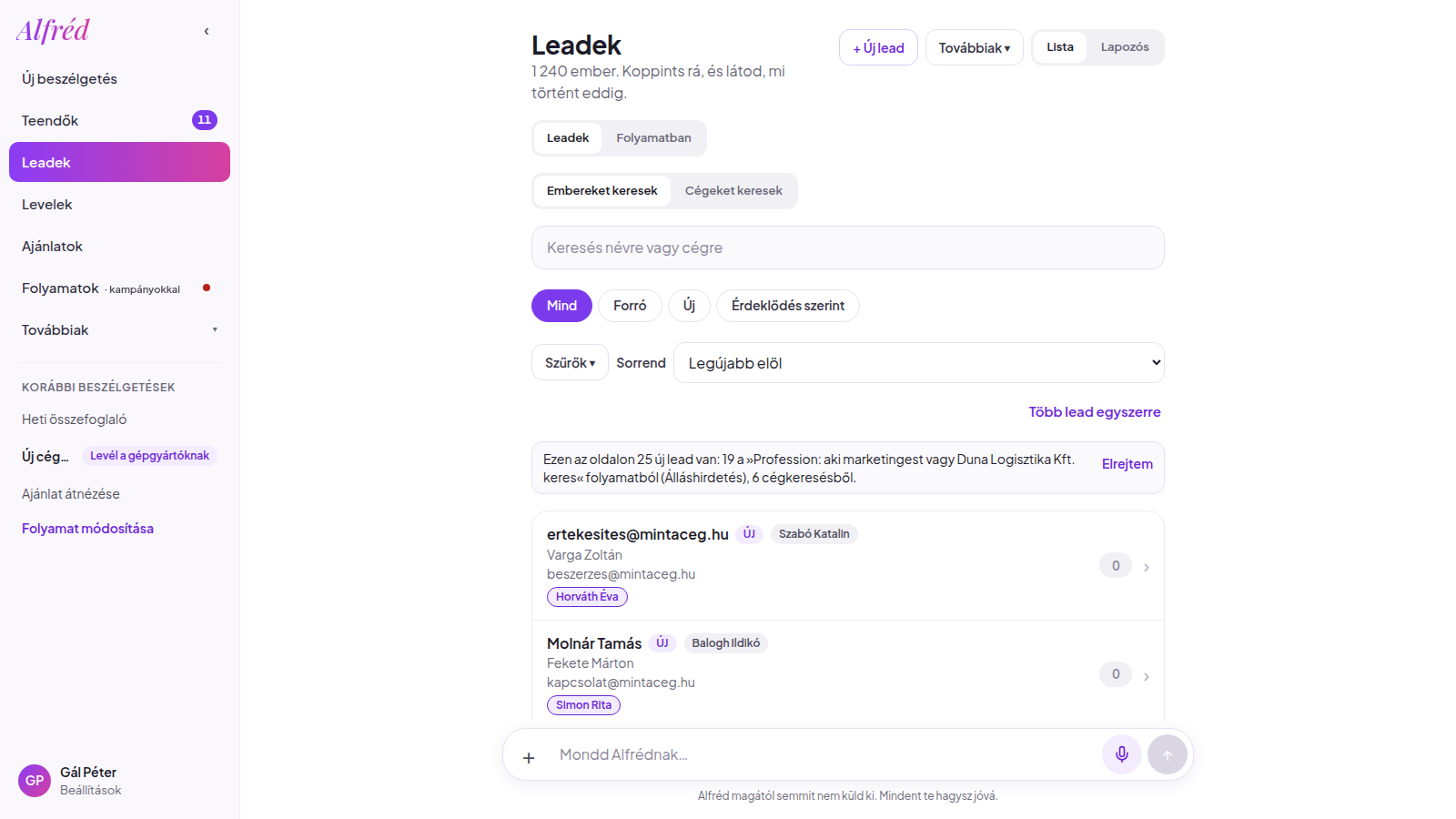
A fejléc kiírja, mennyi emberrel dolgozol. A sorokra koppintva előjön a teljes előzmény.
-
2. lépés a(z) 6-ből
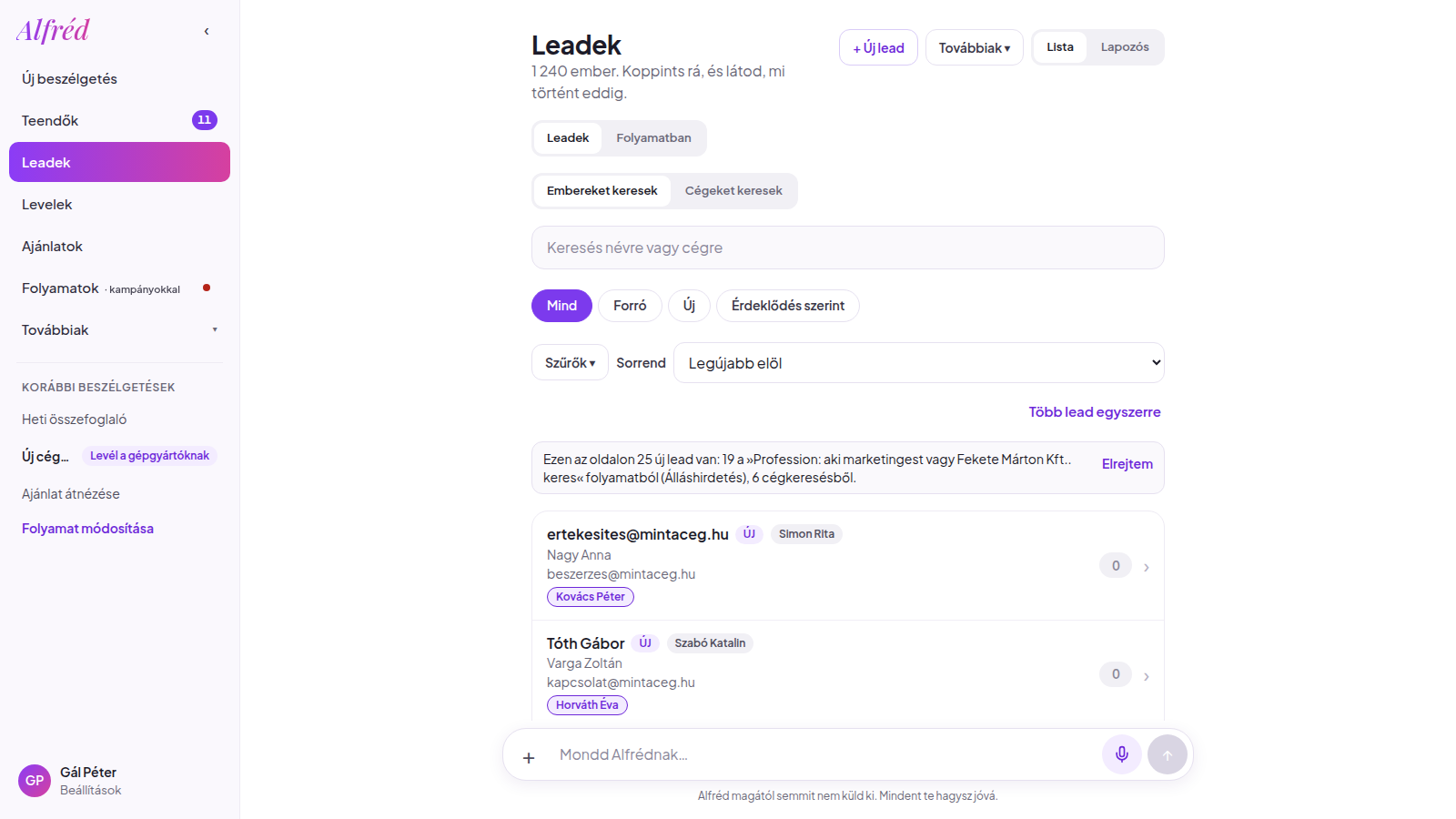
Embereket vagy cégeket keresek
Embereket vagy cégeket keresek: a két gomb a lista szemléletét állítja, személyek vagy cégek szerint.
-
3. lépés a(z) 6-ből
Keresés
Keresés: egyszerre keres a névben, a cégnévben, az e-mail címben és a honlapban.
-
4. lépés a(z) 6-ből
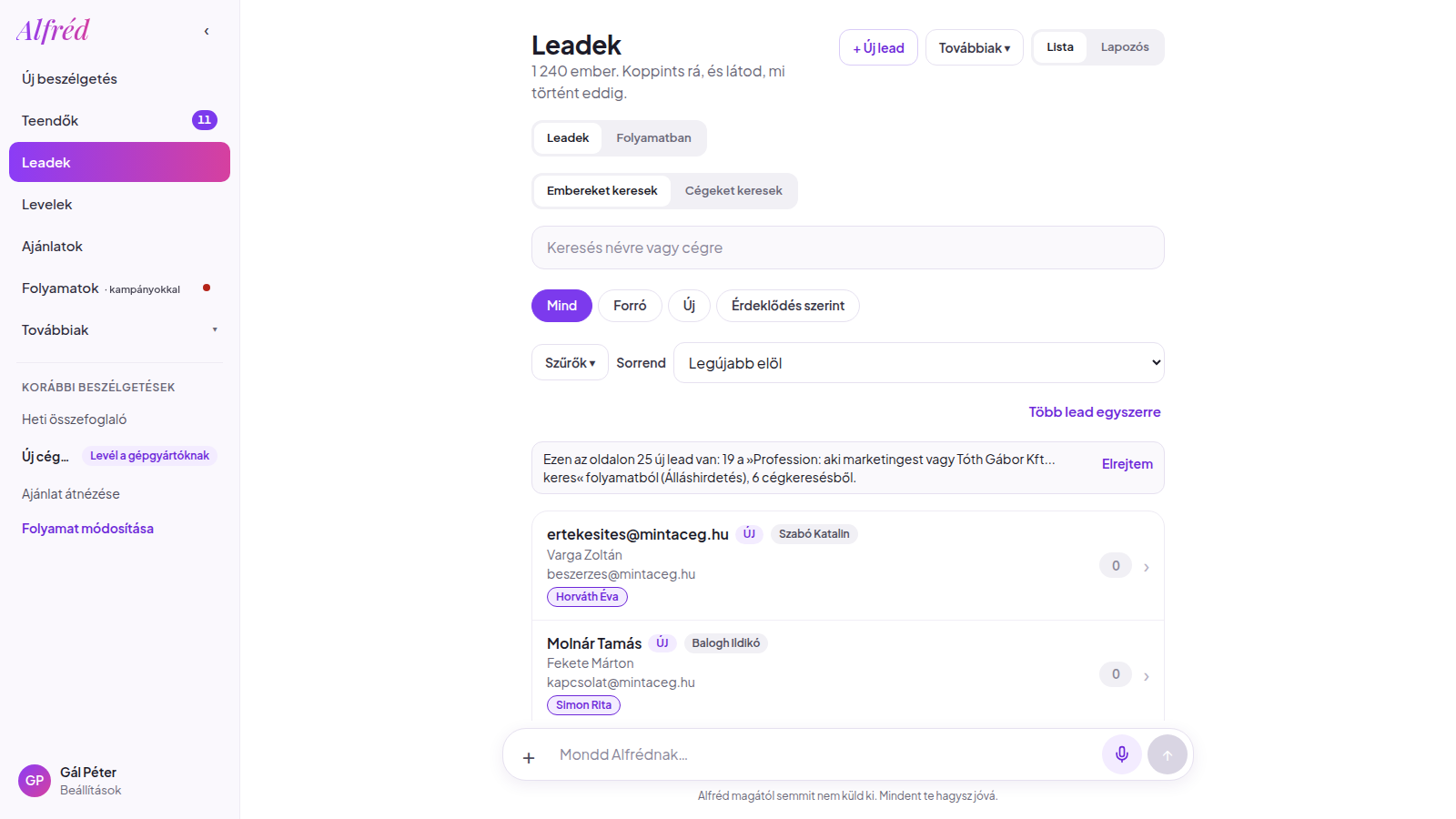
Gyors szűrők a hőfok szerint. A Forró azokat emeli előre, akik mozognak: nyitnak, kattintanak, válaszolnak.
-
5. lépés a(z) 6-ből
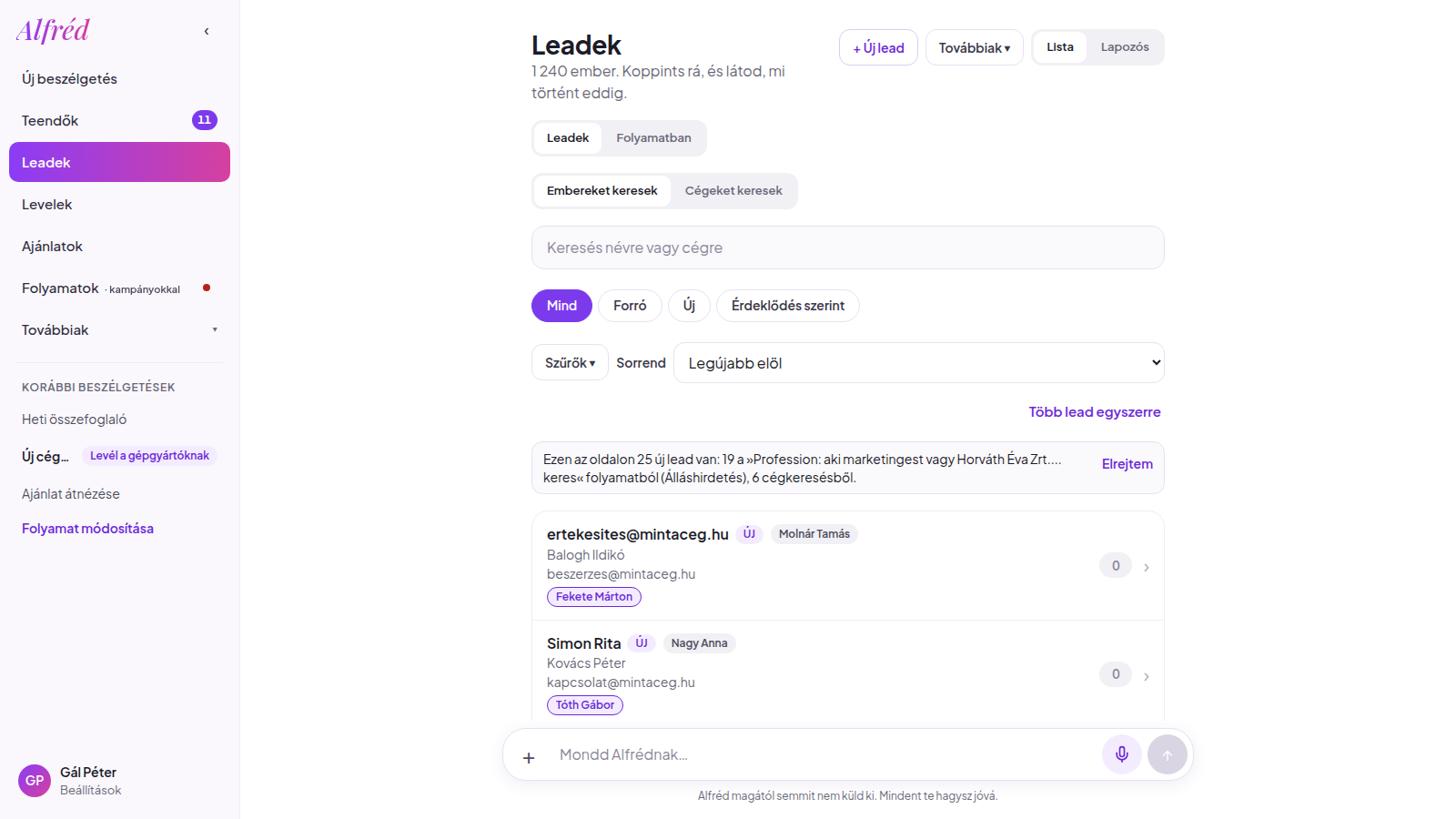
Szűrők
Szűrők: részletes szűkítés státuszra, címkére, e-mail állapotra és forrásra.
-
6. lépés a(z) 6-ből
Folyamatban
Folyamatban: azok a cégek, amelyek éppen egy folyamat lépésein mennek végig, lépésenkénti állapottal.
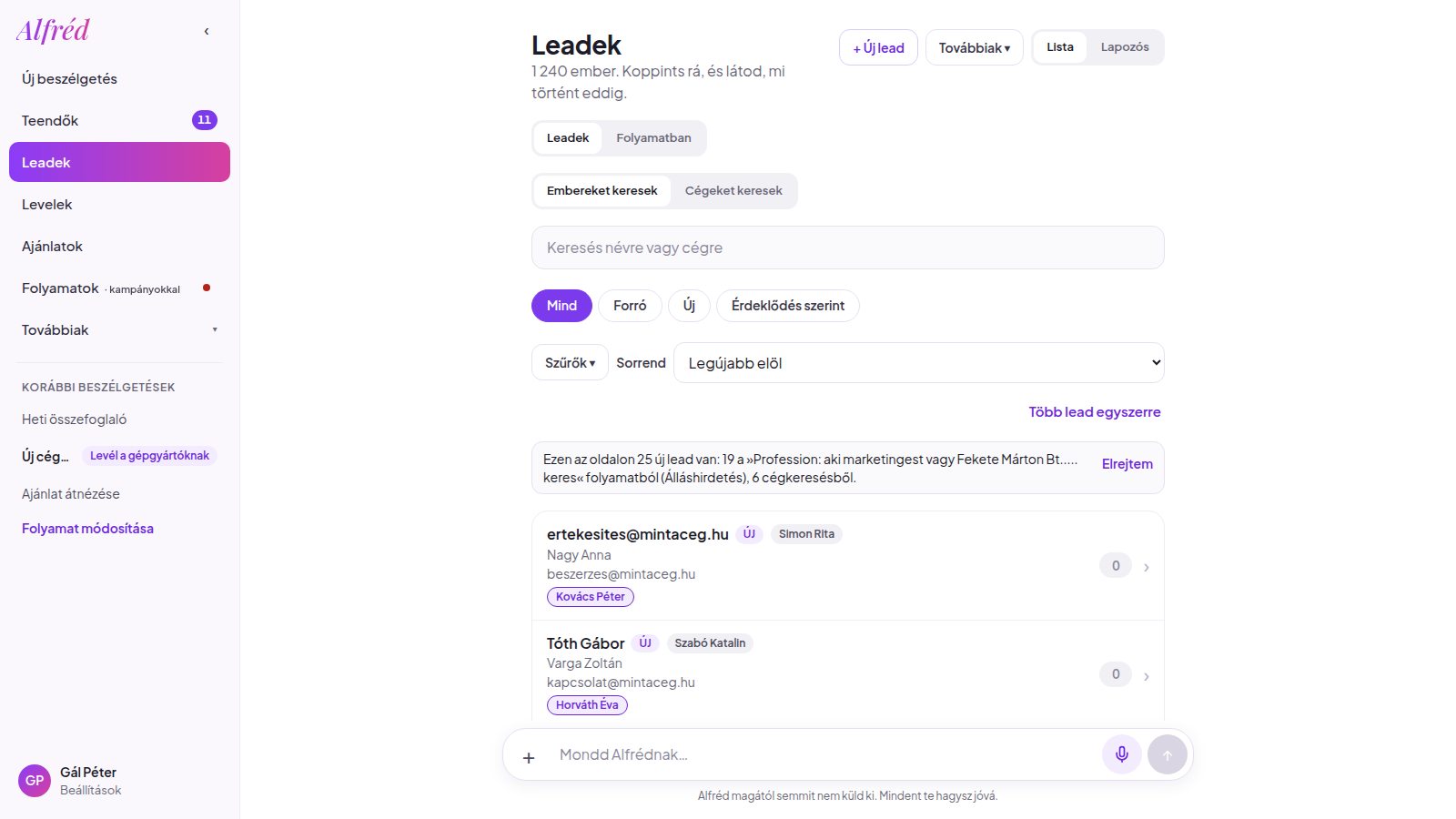
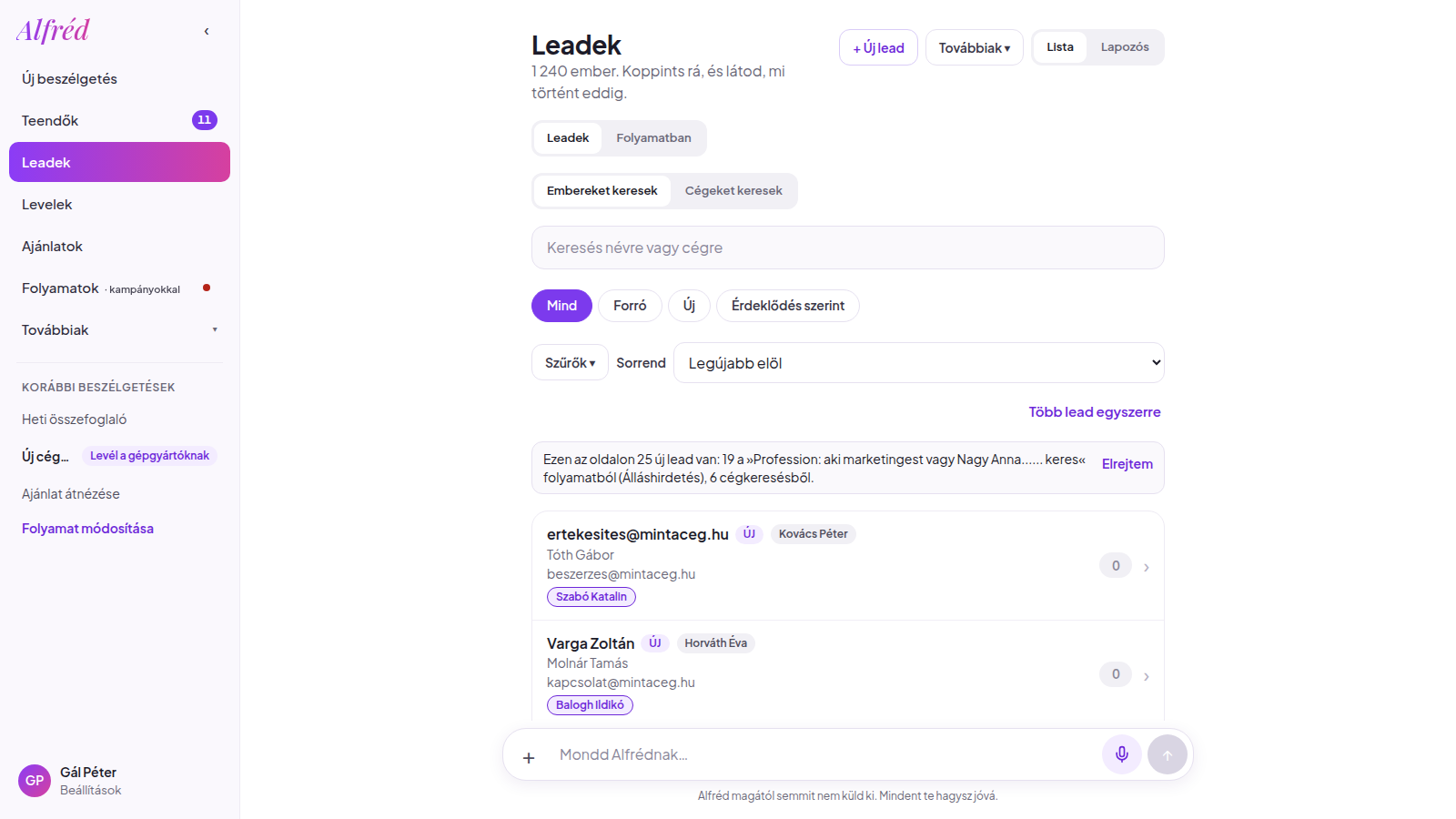
Mi micsoda a listán
- Lista és Lapozós
- A két nézet közül a „Lista” mindent egyben mutat, a „Lapozós” pedig egyenként, kártyánként engedi végiglapozni a leadeket, telefonon húzással is.
- Leadek és Folyamatban
- A „Leadek” szegmensben a teljes névsorod áll, a „Folyamatban” szegmensben pedig azok, akikkel épp fut valamelyik folyamatod, tehát ott követed, kinél tart most a munka.
- Embereket keresek és Cégeket keresek
- Ezzel a két kapcsolóval váltasz a személyek és a cégek nézete között. A cégek nézetében egy sor egy cég, és mellette látod, hány kapcsolattartód van ott.
- Keresés névre vagy cégre
- A kereső mezőben gépelés közben szűkül a lista. Ha pontosan nincs találat, Alfréd felkínálja a hasonló nevűeket („Nem lehet, hogy rá gondoltál?”).
- Mind · Forró · Új · Érdeklődés szerint
- Gyors szűrők a kereső mellett. A „Forró” a legmelegebb leadeket mutatja, az „Új” a frissen bekerülteket, az „Érdeklődés szerint” pedig azokat teszi előre, akik mostanában a legtöbbet foglalkoztak veled.
- Szűrők ▾
- Részletes panelt nyit: státusz, telefonszám, cég, pozíció, címke, az e-mail-cím minősége, melyik űrlapon jött, aktivitás és a bekerülés dátuma. Ha a fiókodban be van kapcsolva, távolságra is szűrhetsz („Mihez képest” és „Ekkora körben”).
- Sorrend
- A lenyílóból négy rendezés közül választhatsz: „Legújabb elöl”, „Legrégebbi elöl”, „Legmelegebb elöl” és „Leghidegebb elöl”.
- Melegség
- A név mellett a Forró, Meleg, Langyos vagy Hideg jelzés, jobbra a 0–100 közötti szám. Minél többet foglalkozik veled a lead (megnyitja a leveleidet, kattint, visszatér), annál melegebb.
- ÚJ jelvény
- A frissen bekerült leadek neve mellett „ÚJ” jelvény áll, így a listán is kiszúrod, kivel nem foglalkozott még senki.
A lead adatlapja
- Fejléc és visszalépés
- Felül a „‹ Leadek” link visz vissza a listára, mellette a monogram, az e-mail-cím és a cég neve. Az e-mail-cím alatt egy mondat megírja, küldhető-e a cím, honnan gyűjtöttük, és mit ellenőriztünk rajta.
- Állapot és melegség
- A név alatt állítod az állapotot (Új, Kikutatva, Megkeresve, Válaszolt, Egyeztetés alatt, Szerződve, Elveszett). Ha egy leadet későbbre tettél, „Elnapolva” jelzést kap. A „Miből jön ez a szám?” gomb megmutatja, miből áll össze a melegség.
- Hívás · Levél · Jegyzet · Kérdezek
- Négy gyorsgomb. A Hívás tárcsázza a számot, a Levél megnyitja a levélírót, a Jegyzet az Előzményekhez ír, a Kérdezek pedig a chat-sávba teszi a kurzort, és Alfréd tudja, hogy erről a leadről van szó.
- Mi történt eddig?
- Alfréd rövid összefoglalója a leadről és a javasolt következő lépés. Ha még üres, a cég kikutatása után vagy az első esemény után kitölti.
- Előzmények fül
- Időrendben minden, ami történt: levelek, megnyitások, kattintások, jegyzetek, hívások, ajánlatok. Szűrheted (Levelek, Jegyzetek, Hívások, találkozók, Ajánlat), és a még ki nem ment, ütemezett levelet vagy SMS-t innen vissza is vonhatod.
- Adatok fül
- Elérhetőség, cégadatok és egyéb mezők, helyben szerkeszthetők.
- Kutatás fül
- A „Kutasd ki” gombbal Alfréd kb. egy perc alatt feltérképezi a céget: cégadatok, döntéshozók, hol tudnál segíteni, mi fáj nekik, friss hírek. Itt keresheted meg azt is, kik dolgoznak még a cégnél.
- Ajánlatok és egyéb fül
- A leadnek készült ajánlatok, a kollégái a cégnél, és ami folyamatban van vele (például a sorozat következő levele).
Továbbiak és tömeges munka
- + Új lead
- Rövid űrlap: név, cégnév, beosztás, e-mail, telefon, weboldal, LinkedIn és megjegyzés. Mentés előtt megnézi, nincs-e már ilyen leaded.
- Továbbiak ▾
- Itt találod az Importálás fájlból, a Letöltés Excelbe és az E-mail-címek ellenőrzése gombot. Az ellenőrzés a háttérben megy végig a még nem ellenőrzött címeken.
- Több lead egyszerre
- Kijelölő módba vált. A kijelölt leadeknek egyszerre állíthatsz állapotot, tehetsz rájuk címkét, vagy törölheted őket. A törlést 30 másodpercig még visszavonhatod.
Hogyan csináld
Új lead felvétele
- A Leadek oldalon koppints a „+ Új lead” gombra.
- Töltsd ki, amit tudsz: legalább a nevet vagy a cégnevet, és ha van, az e-mail-címet.
- Mentsd el. Az új lead „ÚJ” jelvénnyel jelenik meg a listán.
- Nyisd meg, és a Kutatás fülön a „Kutasd ki” gombbal kérd, hogy Alfréd nézzen utána a cégnek.
Leadek importálása fájlból
- Koppints a fejlécben a „Továbbiak ▾” gombra.
- Válaszd az „Importálás fájlból” lehetőséget, és töltsd fel a táblázatot CSV-fájlként (Excelből „Mentés másként”, CSV formátumban).
- Rendeld hozzá az oszlopokat a mezőkhöz, nézd át az előnézetet, és indítsd el a betöltést.
- Utána érdemes az „E-mail-címek ellenőrzése” gombbal átnézetni a címeket.
Címke több leadre egyszerre
- Szűkítsd a listát a „Keresés névre vagy cégre” mezővel vagy a „Szűrők ▾” panellel.
- Koppints a „Több lead egyszerre” gombra, és jelöld ki a sorokat (vagy az oldal összes leadjét).
- A Címke mezőbe írd be a címkét, és nyomd meg a „Hozzáadom” gombot.
- Ha erre a címkére levélsorozat indul, a felület előre szól. Csak akkor erősítsd meg, ha tényleg ezt szeretnéd.
Annak megnézése, kinél hol tart a munka
- A Leadek oldalon válts a „Folyamatban” szegmensre.
- Keresd meg a leadet, akire kíváncsi vagy, és nyisd meg.
- Az „Ajánlatok és egyéb” fülön látod, mi van vele folyamatban, az Előzmények fülön pedig azt, mi történt eddig.
Jegyzet írása egy leadhez
- Nyisd meg a lead adatlapját.
- Koppints a „Jegyzet” gombra, írd be, amit tudni érdemes.
- Mentsd el. A jegyzetet Alfréd is látja, és figyelembe veszi, amikor levelet ír neki.
Kérd Alfrédtól
Nem kell kattintgatnod: írd be a chatbe a saját szavaiddal. Például:
Mutasd a legforróbb leadjeimet
Hány új lead jött ezen a héten?
Mi van Kiss Annával? Nyisd meg az adatlapját.
Miből jön ki Kovács Péter melegsége?
Kik jártak mostanában a weboldalunkon?
Tedd a „rendezvény 2026” címkét az összes budapesti leadre
Tippek
- A címke a legerősebb eszközöd: címkére indíthatsz levélsorozatot, és címke szerint szűrhetsz. Érdemes következetesen használni.
- Nem kell kattintgatnod: a chatben elég leírni, kit keresel („a győri leadek, akiknek van telefonszámuk”), Alfréd kilistázza őket.
- Ha sok leaddel dolgozol egyszerre, a „Lapozós” nézet segít végigmenni rajtuk anélkül, hogy elvesztenéd a fonalat.
- Egy lead törlése a jegyzeteit, a levelezése nyomát és a teendőit is viszi. Ha csak nem akarsz neki többet írni, használd inkább a Leiratkoztatás gombot az adatlap alján.
Új az Alfréd-felületen
- A „Leadek” és a „Folyamatban” szegmens között váltva azt is látod, kivel fut éppen valamelyik folyamatod.
- A gyors szűrők között az „Érdeklődés szerint” teszi előre a legaktívabb leadeket, a Sorrend lenyílóban pedig a „Legmelegebb elöl” és a „Leghidegebb elöl” is ott van.
- Az „Embereket keresek” és a „Cégeket keresek” kapcsolóval ugyanazt a listát személyenként vagy cégenként nézheted.
- A lead adatlapján az e-mail-cím mellett ott áll, küldhető-e a cím, és honnan tudjuk.
Gyakori kérdések
Mit jelent a Forró, Meleg, Langyos, Hideg jelzés?
Mit mutat a „Folyamatban” szegmens?
Véletlenül töröltem egy leadet. Vissza tudom hozni?
Miért nem találok egy leadet, pedig biztosan megvan?
Kapcsolódó oldalak
Felfedezés
Itt látod, kiket keres neked Alfréd, és mit talált: a mai és a heti találatokat, kártyákról rögtön megnyitva.
Ajánlatok
Online megnyitható árajánlatok: Alfréd megírja, te átnézed, és látod, ki nézte meg.
Levelek
Minden kimenő levél, hírlevél és egyedi SMS egy helyen, három fülre bontva: Kampányok, Automatizmusok, Beérkező.
Teendők
A napi munkalistád és a jóváhagyásra váró tételek egy oldalon, két fülön.
Nem találod, amit keresel?
Kérdezd meg Alfrédot a chatben, vagy írj nekünk, és segítünk.