Folyamatok
A Folyamatok oldalon azt állítod be, mit végezzen el Alfréd rendszeresen a fiókodban. A kérésedből tervezetet készít, amit a szerkesztőben lépésenként átnézhetsz és átírhatsz: cégeket kutathat, megnézheti a honlapjukat, megkeresheti a kapcsolattartót, megírhatja a személyes levelet, várhat, elágazhat, jegyzetet írhat, és egy bekötött programban is elvégezhet egy műveletet. A menü felirata szerint a kampányok is itt vannak, így a rendszeres megkeresések egy helyen állnak.
Így néz ki
Lapozz végig a képeken: a kiemelt rész mutatja, hova nézz vagy kattints.
Képekben, lépésenként
A nyilakkal vagy a Következő gombbal lapozhatsz, a képre kattintva nagyíthatsz.
-
1. lépés a(z) 6-ből
Mondd el egy mondatban, mit csináljak rendszeresen, és Alfréd tervezetet készít belőle.
-
2. lépés a(z) 6-ből
Folyamataid
Folyamataid: a listában látod, melyik fut, melyik szünetel, és melyikből hiányzik még egy adat.
-
3. lépés a(z) 6-ből
Üres folyamat
Üres folyamat: ha a lépéseket magad szeretnéd összerakni, innen indulsz a nulláról.
-
4. lépés a(z) 6-ből
A folyamat sora megmutatja a lépések számát és az időzítést, a jobb szélen pedig megnyitod a szerkesztőt.
-
5. lépés a(z) 6-ből
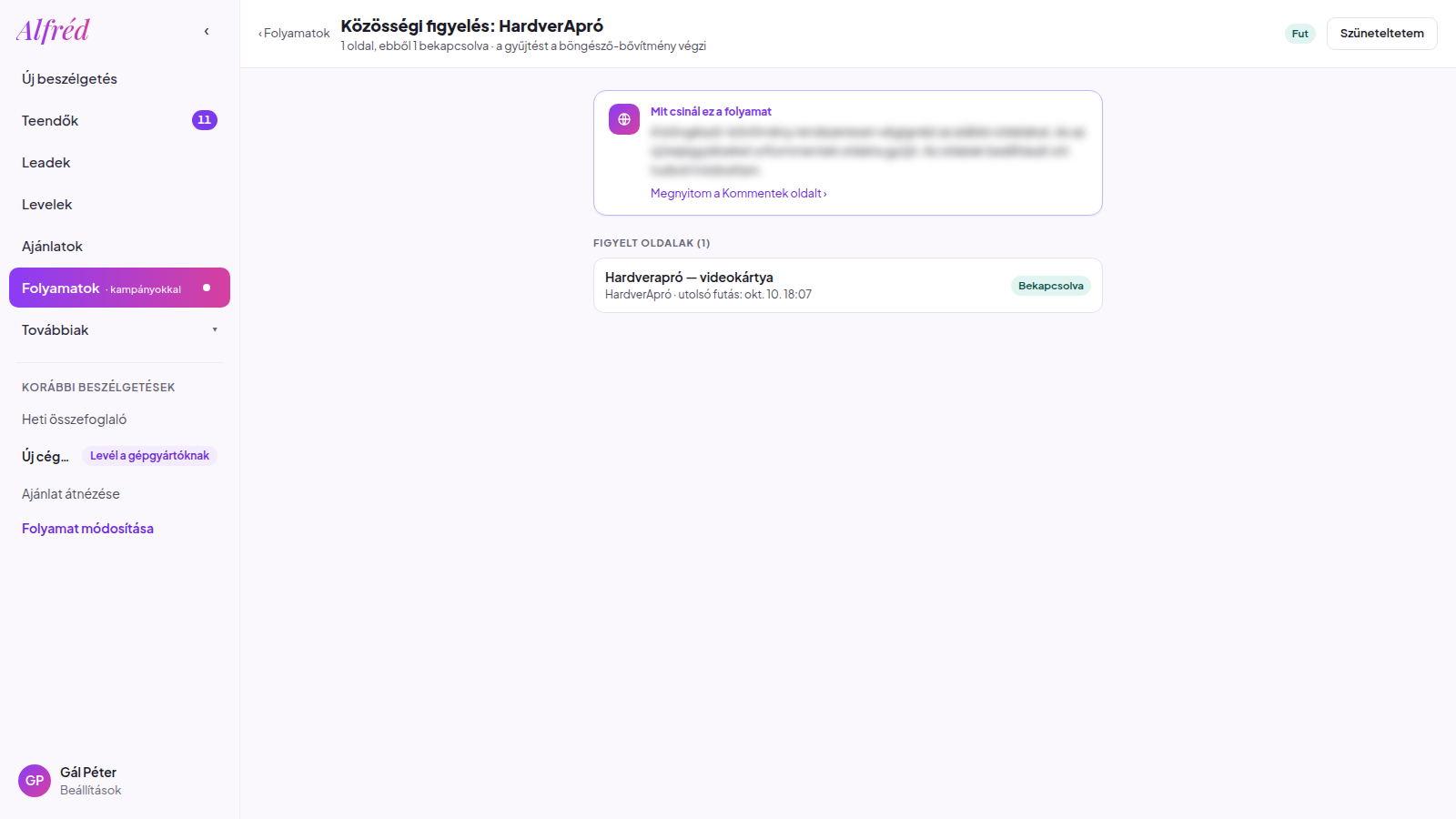
A szerkesztőben a folyamat neve és állapota van fent. Egy gombbal szünetelteted, és ugyanúgy folytatod is.
-
6. lépés a(z) 6-ből
Mit csinál ez a folyamat
Mit csinál ez a folyamat: egy bekezdésben elmondja, mi történik, és hol látod majd az eredményt.
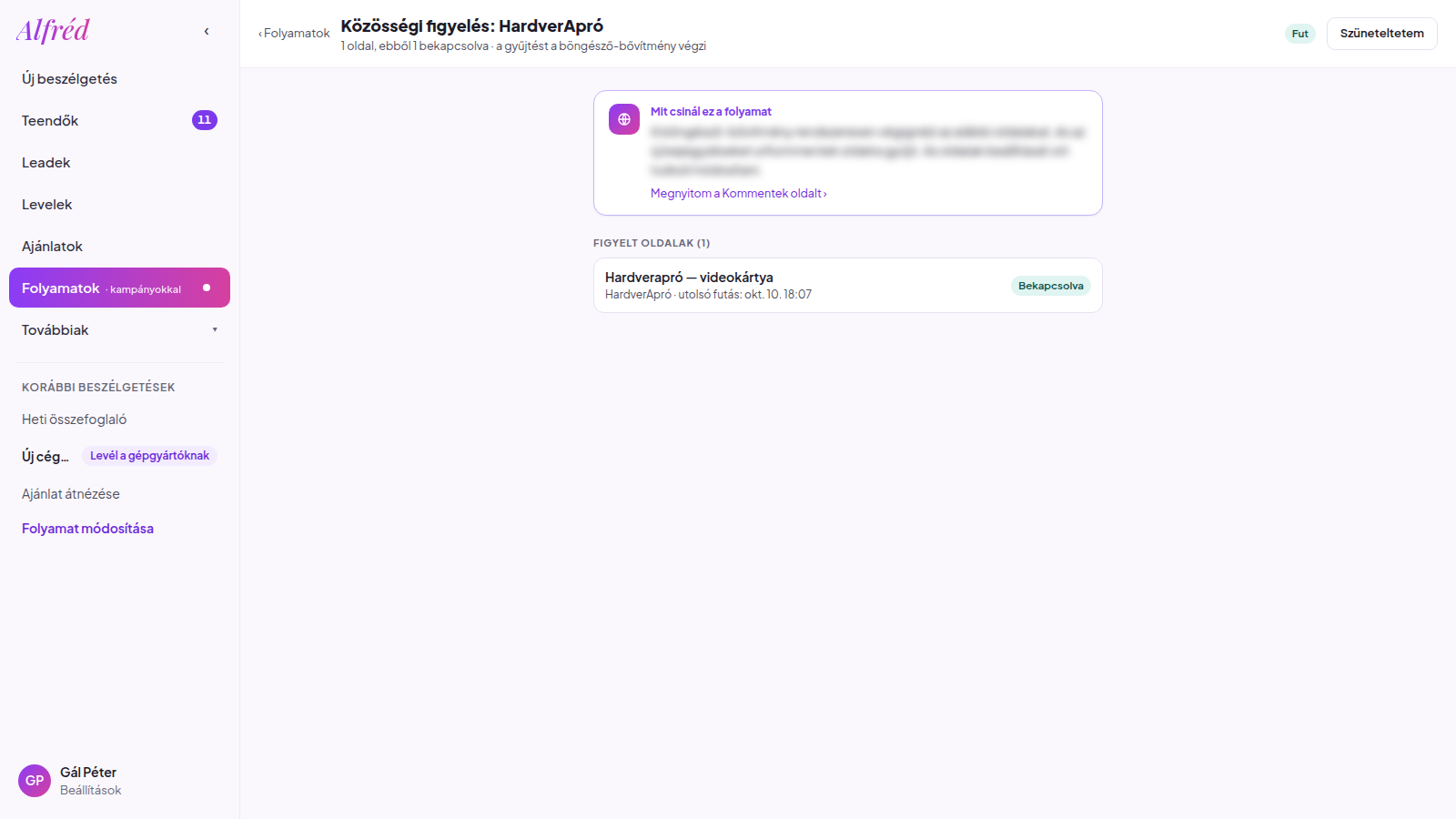
Mi micsoda a képernyőn
- Új folyamat
- Az oldal tetején egy mezőben mondod el a kérésedet: „Mondd el, mit csináljak rendszeresen, és összerakom a tervezetet.” Beírhatod gépelve vagy felolvashatod hangbevitellel, és Alfréd ebből rakja össze a tervezetet.
- Ötletek a mező alatt
- Ha nem tudod, mivel kezdd, a mező alatt felkínált ötletekre koppintva kész kérés kerül a mezőbe, amit utána a magad szavaira igazíthatsz.
- Inkább lépésenként
- Ezzel a varázslóval magad rakod össze a folyamatot: Alfréd kérdésenként végigvezet azon, mit tegyen és milyen sorrendben.
- + Üres folyamat
- Üres folyamatot nyit, amelyre a szerkesztőben te teszed föl a lépéseket.
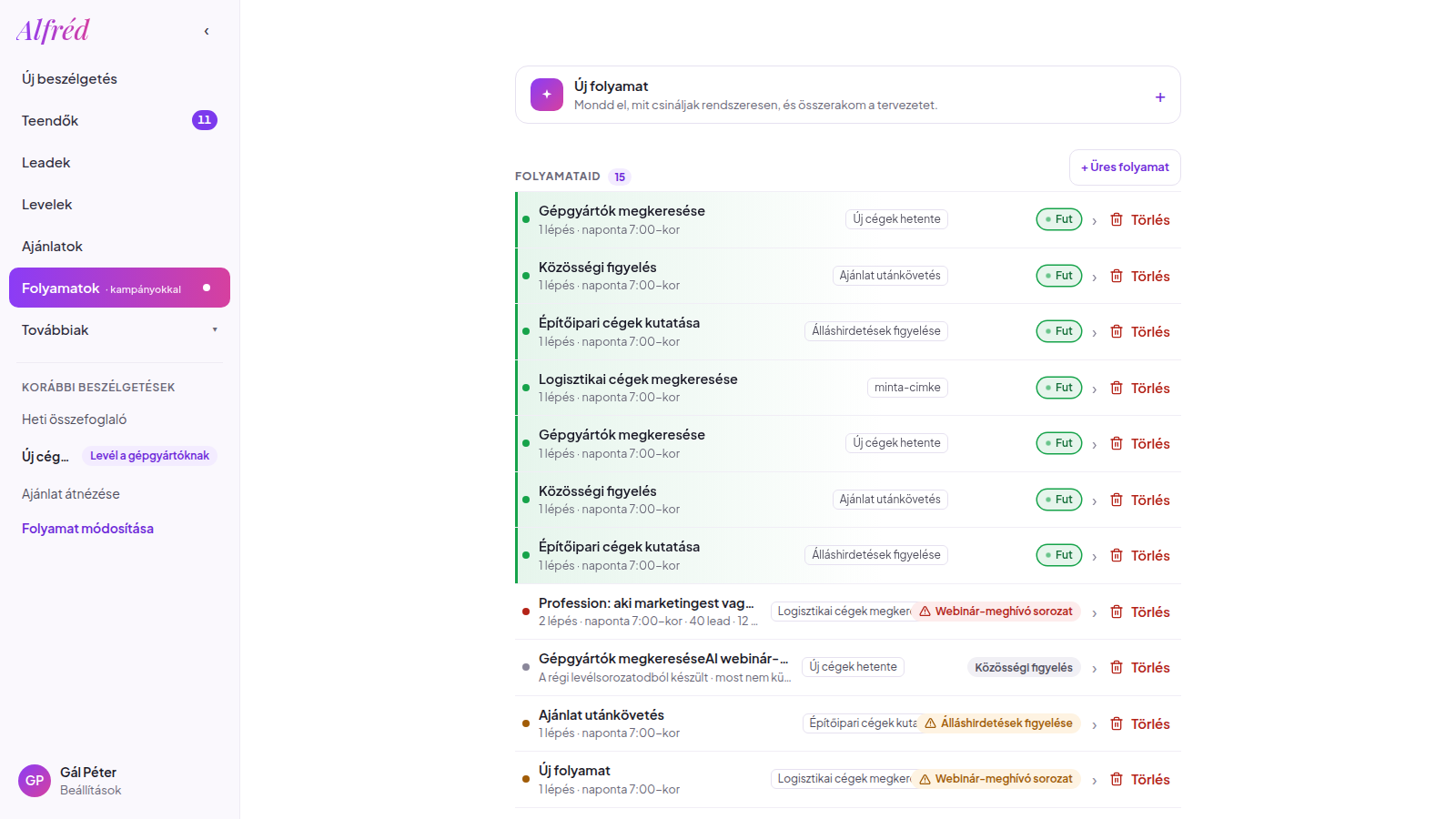
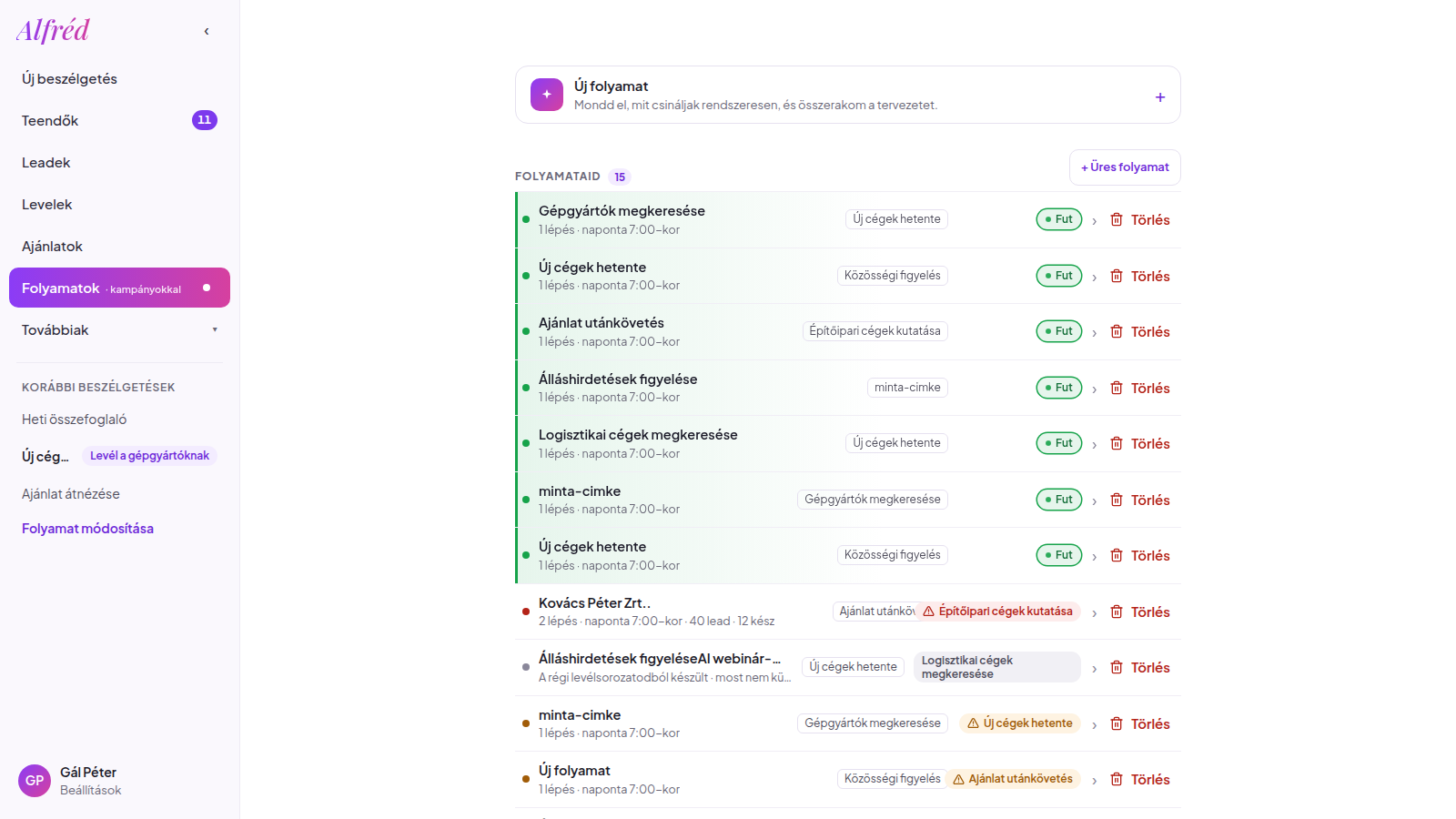
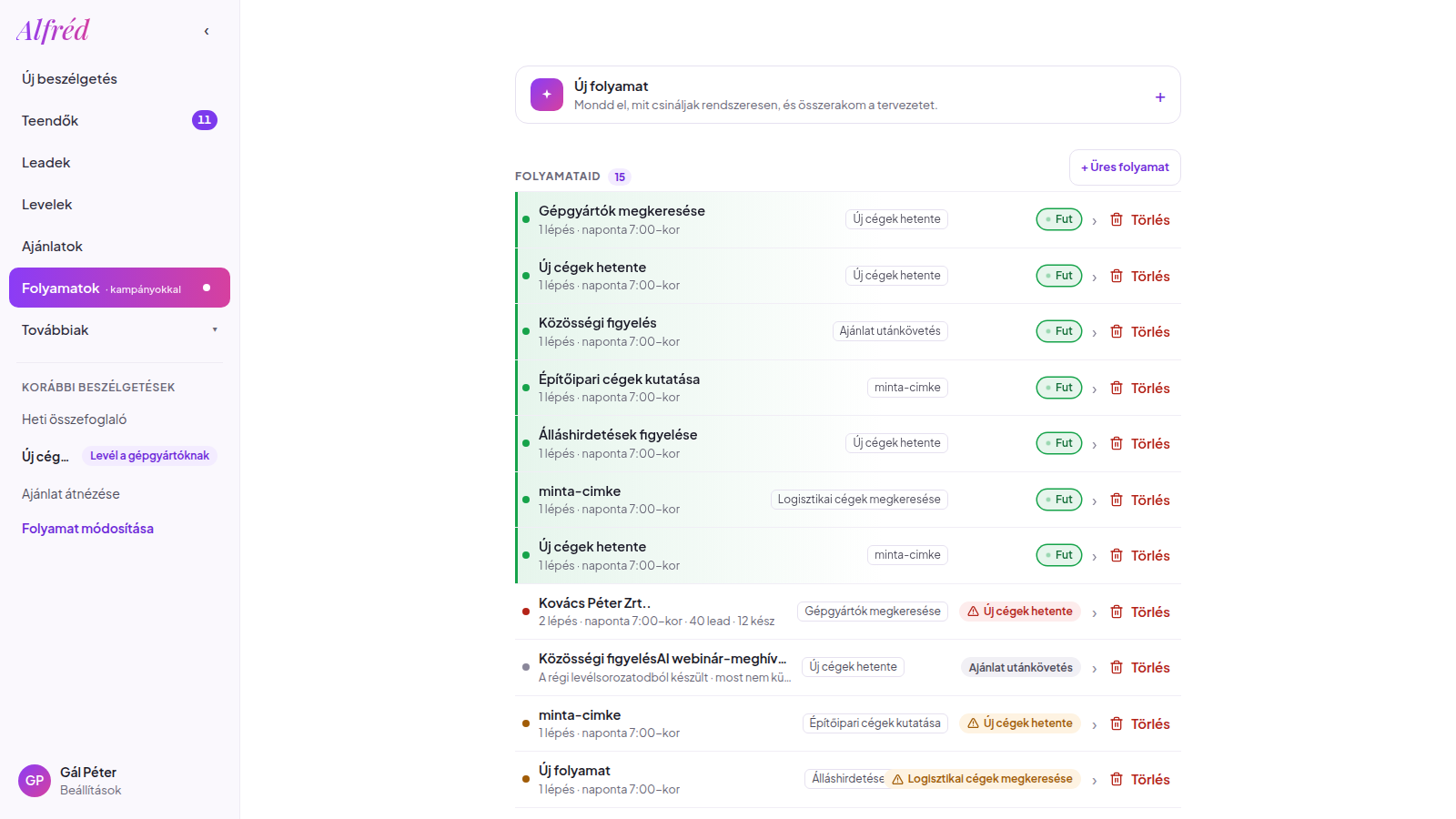
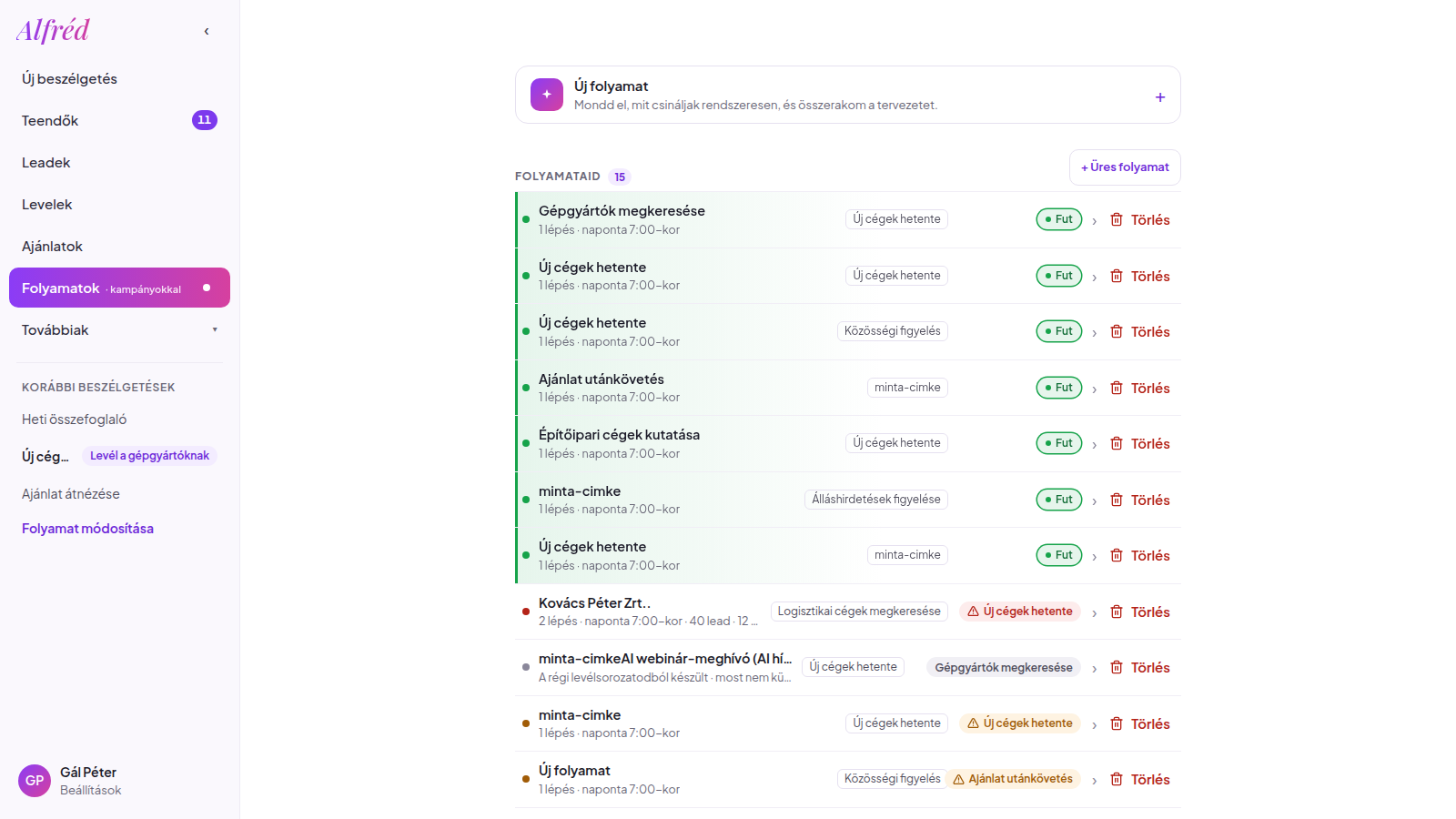
- FOLYAMATAID
- A lista a folyamataidat mutatja, soronként a lépésszámmal és az időzítéssel (például „1 lépés · naponta 7:00-kor”), az állapotával és a „Törlés” gombbal. A sorra koppintva nyílik a szerkesztő.
Az állapotok a listában
- Fut
- A folyamat aktív, és a soron látható időzítés szerint dolgozik.
- Hiányzik valami
- A folyamat így áll, ha valamelyik lépéséből hiányzik még egy adat vagy egy beállítás. Nyisd meg, és a „Megnézem, mi hiányzik” gomb felsorolja, mire vár.
- Törlés
- A sor végén álló gombbal veszed ki a folyamatot a listából, ha már nincs rá szükséged.
A lépések, amiket a folyamatba tehetsz
- Cégkutatás
- Megkeresi a folyamatba illő cégeket, és kikutatja róluk, amit tudni érdemes.
- Honlap-ellenőrzés
- Megnézi a cég honlapját, és az ott talált adatokkal dolgozik tovább.
- Kapcsolattartó keresése
- Megkeresi, kivel érdemes beszélni a cégnél, és hozzá rendeli a következő lépéseket.
- Személyes levél
- Megírja a levelet annak az embernek, akit a folyamat megtalált, a céges tudásodból és az arculatoddal.
- Várakozás
- Megvárja a beállított időt, és csak utána engedi tovább a folyamatot.
- Elágazás
- Kettéágaztatja a folyamatot, és aszerint megy tovább, hogy a beállított feltétel teljesült-e.
- Jegyzet
- Feljegyzést ír a lead adatlapjára, hogy a következő lépések és te is lássátok, mi történt.
- Bekötött program
- Egy bekötött programban végez el egy műveletet, például az ügyfélnyilvántartásodban vagy a teendőlistádon. Hogy mit tehet és mihez kér jóváhagyást, azt a Bekötéseknél állítod.
A szerkesztőben
- A lépések vászna
- A lépések kártyákként állnak egymás után, és a kártyákra koppintva állítod be, mit végezzen el az adott lépés.
- Mit csinál ez a folyamat
- Egy leíró rész hétköznapi mondatokkal elmondja, mit tesz a folyamat, és mi kell hozzá, hogy ne a kártyákból kelljen összeolvasnod.
- Napi keret
- A szerkesztő tetején állítod, naponta mennyi munkát végezhet el a folyamat.
- Kipróbálom 1 leaden
- Egyetlen leaden futtatja végig a folyamatot, így a saját adataidon látod, mit csinál, mielőtt mindenkire ráengeded.
- Megnézem, mi hiányzik
- Végignézi a lépéseket, és felsorolja, mi kell még az indításhoz.
- Indítás és Szüneteltetem
- Az „Indítás” elindítja a folyamatot, a „Szüneteltetem” pedig megállítja; ami addig elkészült, megmarad.
- A chat a szerkesztő alján
- Alfréd itt azt kérdezi: „Mit változtassak ezen a lépésen vagy a folyamaton?”, és a válaszodból átírja a lépést vagy az egész folyamatot, miközben a vásznon látod az eredményt.
- Átteszem folyamatba
- A régi beállításaid mellett megjelenik ez a gomb, amellyel a korábbi rendszeres munkáidból folyamat lesz, és onnantól a szerkesztőben állítod őket.
Hogyan csináld
Folyamat készítése a saját szavaiddal
- Nyisd meg a Folyamatokat, és a felső mezőbe írd le, mit csináljon Alfréd rendszeresen, vagy olvasd fel hangbevitellel.
- Küldd el a kérést, és várd meg, amíg Alfréd összerakja a tervezetet.
- A szerkesztőben olvasd el a „Mit csinál ez a folyamat” részt, és nézd át a lépések kártyáit.
- Amit másként szeretnél, azt írd meg a lenti chatben a „Mit változtassak ezen a lépésen vagy a folyamaton?” kérdésre.
Folyamat összerakása lépésenként
- Kattints az „Inkább lépésenként” gombra, és válaszolj Alfréd kérdéseire, vagy a „+ Üres folyamat” gombbal nyiss üres folyamatot.
- Tedd egymás után a szükséges lépéseket, például cégkutatás, honlap-ellenőrzés, kapcsolattartó keresése, személyes levél.
- Ahol időt kell hagyni, tegyél be várakozást, ahol pedig a folyamatnak döntenie kell, elágazást.
- A szerkesztő tetején állítsd be a „Napi keret”-et.
Kipróbálás és indítás
- Kattints a „Megnézem, mi hiányzik” gombra, és rendezd el, amit felsorol.
- Futtasd le a „Kipróbálom 1 leaden” gombbal, és nézd meg az eredményt.
- Ha rendben van, kattints az „Indítás” gombra.
- A listában utána a „Fut” állapot és a következő időzítés látszik.
Folyamat megállítása vagy törlése
- Nyisd meg a folyamatot a listából, és kattints a „Szüneteltetem” gombra; az addigi munka megmarad.
- Ha újra kell, ugyanott az „Indítás” gombbal indítod el.
- Ha már nincs rá szükséged, a listában a sor végi „Törlés” gombbal veheted ki.
Kérd Alfrédtól
Nem kell kattintgatnod: írd be a chatbe a saját szavaiddal. Például:
Keress naponta tíz új céget, nézd meg a honlapjukat, és írj a döntéshozónak
Mi fut most a folyamataim közül?
Mi hiányzik abból a folyamatból, ami nem indul el?
Tegyél a levél elé három nap várakozást
Szüneteltesd a közösségi figyelést
Tippek
- Érdemes a „Kipróbálom 1 leaden” gombbal kezdeni, mert egyetlen emberen jól látszik, hogy a levél hangja és a lépések sorrendje olyan-e, amilyennek szántad.
- Ha a lista szerint „Hiányzik valami”, nyisd meg a folyamatot, és a „Megnézem, mi hiányzik” gomb felsorolja, mire vár, így nem kell a kártyákat egyenként átnézned.
- A szerkesztő alján lévő chatben hétköznapi mondatokkal is kérheted a változtatást, például hogy a levél előtt várjon három napot.
Új az Alfréd-felületen
- A rendszeres munkák és a kampányok egy helyen, folyamatként állnak, a menü felirata is ezt mondja.
- A kérésedből Alfréd tervezetet készít, amit a lépések vásznán nézhetsz át és írhatsz át.
- A szerkesztő tetején ott a „Napi keret”, a „Kipróbálom 1 leaden”, a „Megnézem, mi hiányzik” és az indítás.
- A régi beállításaidból az „Átteszem folyamatba” gombbal lesz folyamat.
Gyakori kérdések
Hol vannak a kampányaim?
Mit jelent az, hogy „Hiányzik valami”?
Megy ki levél magától, ha elindítom a folyamatot?
Mi lesz azzal, ami addig elkészült, ha szüneteltetem?
Kapcsolódó oldalak
Alfréd
A kezdőlap maga a beszélgetés: itt kérsz bármit Alfrédtól, és innen nyitod meg a mai jelzéseidet is.
Levelek
Minden kimenő levél, hírlevél és egyedi SMS egy helyen, három fülre bontva: Kampányok, Automatizmusok, Beérkező.
Felfedezés
Itt látod, kiket keres neked Alfréd, és mit talált: a mai és a heti találatokat, kártyákról rögtön megnyitva.
Bekötések
Kösd össze Alfrédot a programjaiddal: HubSpot, Asana, Gmail, Google Drive, Számlázz.hu és még száznál több. Alfréd a te jogosultságaiddal olvas és ír bennük.
Eredmények
Mennyi időt spóroltál, hány levél ment ki, ki nyitotta meg, ki válaszolt, és megy-e rendben a küldés.
Nem találod, amit keresel?
Kérdezd meg Alfrédot a chatben, vagy írj nekünk, és segítünk.