Ajánlatok
Az Ajánlatok oldalon szép, online megnyitható árajánlatokat készítesz, kiküldöd őket, és pontosan látod, mi történik velük: megnézte-e az ügyfél, mit választott ki, elfogadta-e. A fejlécben az ajánlataid száma áll, mellette azzal, hogy „Látod, ki nézte meg, és egy gombbal emlékeztetőt küldök.” Az ajánlatot megírhatja Alfréd a chatben, indulhatsz egy mentett sablonból, vagy kezdhetsz üres ajánlatot is.
Így néz ki
A kiemelt rész mutatja, hova nézz vagy kattints.
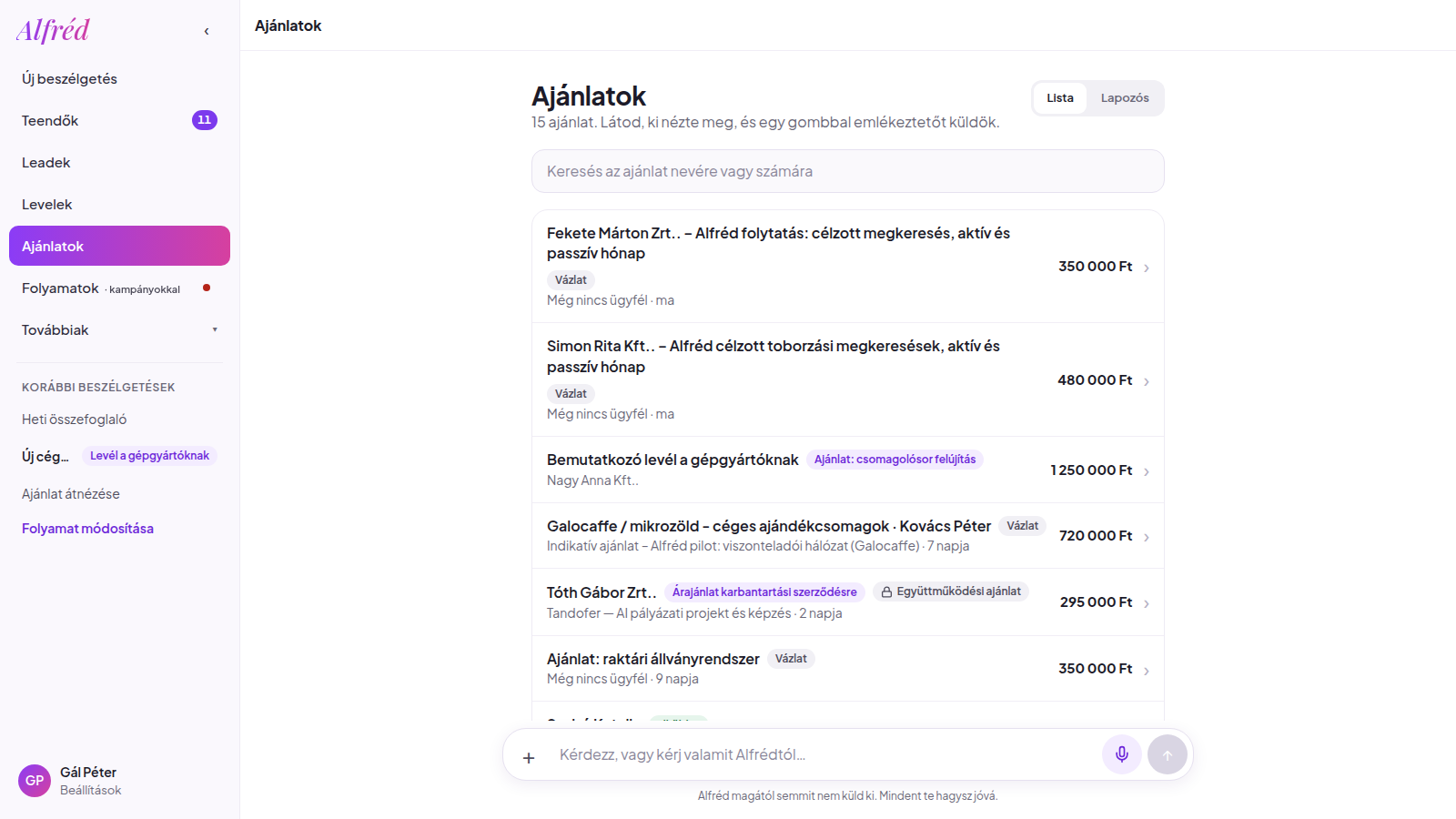
Az ajánlatok listája
- Sorok
- Minden sorban az ajánlat neve, az ügyfél (vagy a „Még nincs ügyfél” jelzés), a dátum, a végösszeg és az állapot: Vázlat, Küldés alatt, Elküldve, Megnézték, Elfogadva, Elutasítva vagy Lejárt.
- Kereső
- A „Keresés az ajánlatok között” mező az ajánlat nevére vagy számára keres.
- Lista vagy Lapozós nézet
- A fejléc jobb oldalán a „Lista” és a „Lapozós” nézet között váltasz, a lapozósban egyenként, kártyánként nézed végig az ajánlataidat.
- + Új ajánlat
- Üres ajánlatot hoz létre, és rögtön a szerkesztőbe visz. Kitöltheted magad, vagy megkérheted Alfrédot lent a chat-sávban, hogy írja meg.
Egy ajánlat fülei
- Tartalom
- Itt szerkeszted az ajánlatot: borító, tételek és árak (mennyiség, egység, egységár, kedvezmény), feltételek és érvényesség. Új részt is beszúrhatsz (szöveg, címsor, lista, idézet, oszlopok, gomb, videó). A „Választható” jelölésű tételt az ügyfél maga pipálhatja be. Minden módosítás magától mentődik („Mentve ✓”).
- Előnézet
- Pontosan így látja az ügyfél: tételek, részösszeg, ÁFA, végösszeg és a feltételek.
- Link és hozzáférés
- Itt választod ki az ügyfelet, kimásolhatod az ajánlat linkjét, kikapcsolhatod a linket, jelszót tehetsz rá, és a fiókod logóját is ráteheted. A te megnyitásaid nem számítanak bele az ügyfél megnyitásaiba.
- Mi történt vele?
- Ki nézte meg és mikor, mely választható tételeket kapcsolta be az ügyfél, és a teljes eseménynapló.
A fő gombok
- Elküldöm az ügyfélnek
- Vázlatnál ezzel indul a kiküldés: megnyílik a levélíró az ajánlat linkjével. Kell hozzá bekötött postafiók vagy levélküldő, és ha nincs, a felület szól, majd a Postafiók bekötése gombbal odavisz. Figyelj rá, hogy a levélküldés jelenleg minden fiókban szünetel, így a jóváhagyott ajánlatlevél addig vár, amíg a fiókodban újra el nem indítják a küldést.
- Emlékeztetőt küldök
- Elküldött vagy megnézett ajánlatnál egy rövid emlékeztető levelet írhatsz az ügyfélnek.
- Meghosszabbítom 14 nappal
- Lejárt ajánlatnál egy gombbal meghosszabbítod, és a link újra működik.
- Elfogadta / Elutasította
- Ha az ügyfél telefonon vagy levélben mondott igent vagy nemet, itt jelölheted. Így a listában és az Eredményeknél is jól látszik.
- PDF letöltése
- Ugyanazt az oldalt nyomtatja PDF-be, amit az ügyfél lát. A PDF linkje egy óráig él.
- Másolat készítése, Ajánlat törlése
- Az ajánlat alján. A másolatot szerkesztheted tovább, az eredeti nem változik.
Ajánlatsablonok és alapbeállítások
- Ajánlatsablonok
- A Beállítások › Ajánlatsablonok alatt mented el a gyakori ajánlataidat. Az „Ajánlat ebből” gombbal egy sablonból azonnal új ajánlat készül, a „+ Új sablon” gombbal újat hozol létre. Utána elég annyit kérni a chatben: „Csinálj ajánlatot az 1-es sablonnal …”.
- Ajánlatok (alapértékek)
- A Beállítások › Ajánlatok alatt adod meg, hogy egy új ajánlat hány napig érvényes, milyen pénznemben és milyen ÁFA-kulccsal induljon. A meglévő ajánlataid nem változnak.
- Ajánlat-emlékeztetők
- A Beállítások › Ajánlat-emlékeztetők alatt állíthatod be, hány nap után és hányszor emlékeztessük az ügyfelet, ha nem válaszol.
Hogyan csináld
Ajánlat Alfréddal
- A chatben kérd: „Készíts ajánlatot [ügyfél neve] részére”, és írd hozzá, mit tartalmazzon, vagy melyik sablonból induljon.
- Alfréd vázlatot készít, semmit nem küld ki.
- Nyisd meg az ajánlatot, a Tartalom és az Előnézet fülön nézd át, és javíts, ha kell.
- Az „Elküldöm az ügyfélnek” gombbal indítsd a kiküldést.
Ajánlat sablonból
- Nyisd meg a Beállítások › Ajánlatsablonok részt.
- A kívánt sablonnál koppints az „Ajánlat ebből” gombra.
- Az ajánlatban a Link és hozzáférés fülön válaszd ki az ügyfelet.
- Igazítsd a tételeket, majd küldd ki.
Jelszó az ajánlaton
- Nyisd meg az ajánlatot, és válts a Link és hozzáférés fülre.
- A Jelszó résznél add meg az új jelszót, és mentsd.
- A jelszót külön küldd el az ügyfélnek: a link csak vele nyílik meg.
Kérd Alfrédtól
Nem kell kattintgatnod: írd be a chatbe a saját szavaiddal. Például:
Készíts ajánlatot Kiss Annának a mai beszélgetés alapján
Csinálj ajánlatot az 1-es sablonnal Szücs Balázsnak
Keresd meg a Példa Gépgyártó Kft.-nek küldött ajánlatot
Másold át ezt az ajánlatot a Minta Kft.-nek
Írd át az ajánlatban a második tétel árát 120 000 forintra
Küldd ki az ajánlatot Kiss Annának
Tippek
- Készíts sablont a tipikus ajánlataidra (például „Belépő csomag”, „Prémium csomag”). Így egy mondattal kérhetsz új ajánlatot.
- Ha az ajánlat oldalán Alfrédot kéred lent a chat-sávban (például „írd meg a bevezetőt”), előbb javaslatot mutat, és csak az „Átveszem” gombra írja bele az ajánlatba.
- Ha az ügyfél megnyitja az ajánlatot, Alfréd szól, és az állapot „Megnézték”-re vált. Ilyenkor jó időpont egy hívásra.
Új az Alfréd-felületen
- Az ajánlatot a chatben is kérheted, akár sablon alapján.
- Egy ajánlat négy fülön: Tartalom, Előnézet, Link és hozzáférés, Mi történt vele?
- A listában a „Keresés az ajánlatok között” mezővel keresel, és a „Lista” vagy a „Lapozós” nézetben nézed végig az ajánlataidat.
- Lejárt ajánlat egy gombbal meghosszabbítható 14 nappal.
- A sablonok és az ajánlat-alapértékek a Beállítások között vannak.
Gyakori kérdések
Hány napig érvényes egy ajánlat?
Mi történik, ha lejár az ajánlat?
Számít, ha én nyitom meg az ajánlatot?
Miért nem tudom kiküldeni az ajánlatot?
Kapcsolódó oldalak
Leadek
Minden kapcsolatod egy helyen: keresés, szűrés, érdeklődés szerinti sorrend, és egy koppintással az adatlap.
Levelek
Minden kimenő levél, hírlevél és egyedi SMS egy helyen, három fülre bontva: Kampányok, Automatizmusok, Beérkező.
Eredmények
Mennyi időt spóroltál, hány levél ment ki, ki nyitotta meg, ki válaszolt, és megy-e rendben a küldés.
Beállítások
Minden, amit Alfrédnak egyszer el kell mondani: a céged, a szabályai, a bekötések, a korlátok és a csapat.
Nem találod, amit keresel?
Kérdezd meg Alfrédot a chatben, vagy írj nekünk, és segítünk.