Beállítások
A Beállításokat az oldalsáv alján, a nevedre kattintva éred el. Az oldal saját szavaival: „Csak az van itt, amit tényleg állítani kell.” A sorok csoportokba rendezve állnak, és felül a „Keresés a beállításokban” mező segít, ha nem tudod, hol van valami. Amit itt beállítasz, azt Alfréd minden munkájánál figyelembe veszi.
Így néz ki
A kiemelt rész mutatja, hova nézz vagy kattints.
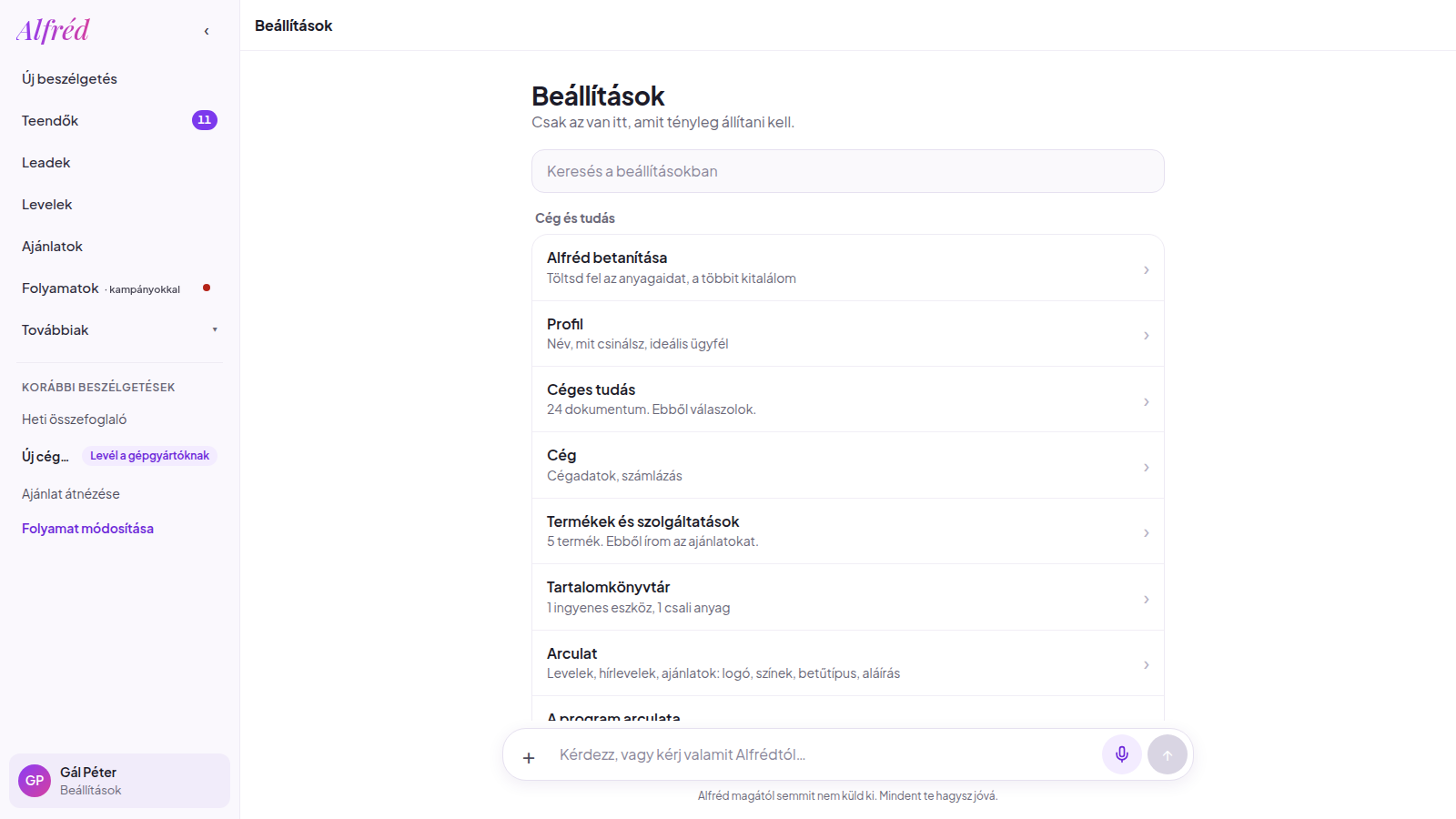
Cég és tudás
- Alfréd betanítása
- A sor alatt ez áll: „Töltsd fel az anyagaidat, a többit kitalálom.” A feltöltött céges anyagokból Alfréd javaslatokat készít, és minden javaslatot átnézel, mielőtt bármi mentésre kerül.
- Profil
- A neved, hogy mit csinálsz, és ki az ideális ügyfeled. Ebből dolgozik Alfréd, amikor a nevedben ír.
- Céges tudás
- Dokumentumok a cégedről, és a sor kiírja, hány van belőlük. Ebből válaszol Alfréd, és ebből ír levelet, ajánlatot, kommentet.
- Cég
- Cégadatok és számlázás. Ezek kerülnek az ajánlatokra, a levelek láblécébe a cégnév megy.
- Termékek és szolgáltatások
- Amit kínálsz. Ebből írja Alfréd az ajánlatokat és a leveleket.
- Tartalomkönyvtár
- Esettanulmányok és egyéb anyagok, amelyeket Alfréd csatol vagy linkel a levelekben.
Arculat és nyelv
- Arculat
- A program arculata: logó, színek, betűtípus, aláírás. Egyszer beállítod, és a leveleid, hírleveleid és ajánlataid ezt használják.
- Nyelv
- A felület magyar; itt állítod, milyen nyelven írja Alfréd alapból a leveleket.
Szabálykönyv
- Alfréd szabálykönyve
- Egy alapszabály és fejezetek arról, hogyan ír levelet, hírlevelet, hogyan kutat, kit keres a cégnél, kit enged be, és milyen szavakat nem használ. Ahol nem írsz sajátot, az alapértelmezés érvényes. Minden mentésből új változat lesz, a régebbi visszaállítható, és az egész letölthető fájlba, majd visszatölthető.
- Kutatás
- Mi alapján nézze meg Alfréd a cégeket, és magától is kutasson-e.
- Cégkutatás
- Keretek, e-mail-szabályok és kutatási szempontok a cégek honlapjának átnézéséhez. Csak akkor látszik, ha be van kapcsolva a fiókodban.
- AI-beállítások
- Megszólítás, levélhossz, „Miben vagytok mások?”, „Amit sosem írok” (ha ezek bármelyike benne van egy levélben, Alfréd visszatartja), és az önállóság.
- Alfréd feladatai
- Mit csinál Alfréd magától: bemutatkozó levél az új leadeknek, emlékeztető az ajánlatra, figyelmeztetés a Teendőkben, ha nincs válasz, kommentválaszok írása. Ahol valami az ügyfélhez is kimegy (például az ajánlat-emlékeztető), azt a kapcsoló mellett ki is írja. A rendszeres cégkeresést és levelezést a Folyamatokban állítod be.
- Eljárások
- Lépésről lépésre leírt munkák, amelyeket a chatben a nevükkel kérhetsz. Ami kifelé hat, azt Alfréd mindig előbb megmutatja.
- Hívás-kimenetelek
- Amiből hívás után választasz a Teendőknél. A választott név a lead adatlapjára is bekerül.
- Ajánlatok
- Az új ajánlatok alapértékei: érvényesség napokban, pénznem, ÁFA-kulcs. A meglévő ajánlatok nem változnak.
- Ajánlatsablonok
- A gyakori ajánlataid mentve. Utána elég annyit írni: „Csinálj ajánlatot az 1-es sablonnal …”.
- Ajánlat-emlékeztetők
- Ha az ügyfél nem válaszol az ajánlatra, Alfréd emlékeztetőt küld neki: itt állítod, hány nap után és hányszor.
- E-mail sablonok
- A mentett levélsablonjaid; az új levél írásakor a Sablon résznél választhatsz közülük.
- Hírlevél megjelenése
- Fejléc, lábléc, leiratkozás: minden hírlevél ezt a keretet kapja, a színeket az Arculatból veszi.
Kapcsolatok
- Feladó
- Kinek a nevében és melyik címről mennek ki a levelek.
- Adatforrások
- Honnan keres Alfréd cégeket és elérhetőséget, és mennyi a napi keret. Hogy éppen mi működik közülük, azt a Bekötéseknél látod.
- Postafiók
- A levelek olvasása és küldése a nevedben. Ebből hozza Alfréd a válaszokat a Beérkezőbe.
- Időpontfoglaló
- A foglalási linked (például Calendly), amit Alfréd a levelekbe tehet.
- Hírlevélküldő
- A szolgáltató, amelyen át a hírlevelek kimennek. A kulcsnak csak a végét mutatja.
- SMS
- Szöveges üzenet a kontakt telefonjára, a saját Telnyx-fiókodon át.
- WhatsApp Business és Viber Business
- Üzenetek WhatsAppon és Viberen, ha bekötöd őket.
- Chrome böngésző
- A bővítmény letöltése és összekötése a fiókkal: ezzel figyeli Alfréd a közösségi oldalakat, és ez rakja ki a jóváhagyott válaszokat.
- További alkalmazások
- Ez a sor a Kapcsolatok oldalra visz, amelynek a saját szövege szerint itt kötheted össze Alfrédot a leveleiddel, a naptáraddal, az ügyfélnyilvántartásoddal, a teendőlistáiddal, a fájljaiddal, a hírlevélküldőiddel és az üzenetküldőiddel. A keresőbe a program nevét írod („Például: HubSpot, Mailchimp, Drive”), az „Összekötöm” gombbal kötöd be, a „Mit tehet Alfréd? ›” és a „Jogosultságok ›” linken állítod, mit tehet kérdés nélkül és mit csak a jóváhagyásoddal, a „Visszavonom” gombbal pedig megszünteted a kapcsolatot.
- A saját Claude-od bekötése
- Ez a fordított irány: egy kulccsal az Alfréd adatait kötöd be a saját Claude-odba, és onnan beszélgetve kezelheted ezt a fiókot. A kulcsot bármikor visszavonhatod, és onnantól az a kapcsolat nem működik.
Csapat · Biztonság és korlátok · Értesítések
- Csapat
- Kik használják Alfrédot a cégnél. Meghívhatsz kollégát, és szerepkört adhatsz: Tulajdonos, Adminisztrátor, Munkatárs, Csak olvasó.
- Korlátok
- Napi levélkeret, csendes órák, hétvégi tiltás, tiltólista (domainek), próba mód, és hogy Alfréd magától írjon-e bemutatkozó levelet a keresésből jött leadeknek (csak piszkozatnak, és csak a beállított ponthatár fölött).
- Vészfék
- A Leállítok mindent gomb azonnal leállít minden kiküldést: levelet, SMS-t, Vibert, WhatsAppot, hívást, közösségi kirakást. Az Újraindítom gombbal folytatod; ezt csak a tulajdonos vagy egy admin teheti meg.
- Értesítések
- Miről és hol szóljon Alfréd: mi legyen azonnali jelzés (naponta legfeljebb a megadott számban), és kérsz-e reggel 7-kor összefoglalót. Az azonnali jelzések kiküldése még készül, addig a felületen látod őket; ezt a képernyő is kiírja.
- Rendszergazdai sorok
- Funkció-kapcsolók, Modellek és API-kulcsok: ezek csak rendszergazdának látszanak.
Csomag és használat · Nézet · Haladó
- Csomag
- A csomagod és hogy ebben a hónapban hány egységet használtál.
- Havi keret
- Mire ment el a havi keret.
- Keret és költség
- Havi AI-keret és a mai gépi keret a kutatáshoz és a folyamatokhoz. Csak akkor látszik, ha be van kapcsolva a fiókodban.
- Listák megjelenése
- Alapból Lista (sok elem egyszerre) vagy Lapozós (egyszerre egy nagy kártya) nézetben nyíljanak a listák.
- Haladó nézet
- Bekapcsolva a szakmai vezérlők is látszanak, például a levélszerkesztő HTML módja.
- Haladó
- A megszokott, részletes régi nézetek: Követés (weboldal-látogatások), Űrlapok, Régi Beállítások, adminnak az Admin, rendszergazdának a Rendszergazda.
- Kijelentkezés
- A lista legalján: kilépés erről az eszközről. A többi eszközön a belépésed megmarad.
Hogyan csináld
Beállítás megkeresése
- Kattints az oldalsáv alján a nevedre: megnyílnak a Beállítások.
- Írd be a felső „Keresés a beállításokban” mezőbe, amit keresel (például „hírlevél” vagy „csendes”). Az ékezet és a kisbetű nem számít.
- Csak az illeszkedő sorok maradnak; kattints a megfelelőre. Ha nincs találat, próbáld másik szóval, vagy kérdezd Alfrédot.
Csendes órák, napi keret, tiltólista
- Nyisd meg a Biztonság és korlátok csoportban a Korlátok sort.
- A Napi levélkeret mezőbe írd be, naponta legfeljebb hány bemutatkozó levél menjen ki.
- A Csendes óráknál add meg, mettől meddig ne küldjön Alfréd, és ha kell, kapcsold be a Hétvégén nem küldök kapcsolót.
- A Tiltólistába vesszővel elválasztva írd be azokat a domaineket (például pelda-versenytars.hu), ahová semmi ne menjen.
Minden küldés azonnali leállítása
- Nyisd meg a Beállításokat, és keresd meg a Biztonság és korlátok csoportban a Vészfék sort.
- Kattints a Leállítok mindent gombra. A sor megmutatja, mi áll most le.
- Ha újra mehet, kattints az Újraindítom gombra (tulajdonosként vagy adminként).
Egy másik program összekötése
- Nyisd meg a Kapcsolatok csoportban a További alkalmazások sort: ez a Kapcsolatok oldalra visz.
- Írd a keresőbe a program nevét („Például: HubSpot, Mailchimp, Drive”), és kattints az „Összekötöm” gombra.
- A „Mit tehet Alfréd? ›” és a „Jogosultságok ›” linken nézd át, mit tehet kérdés nélkül, és mit csak a jóváhagyásod után.
- A bekötés állapotát a Bekötéseknél követheted, és ott látod azt is, ha valamit be kell fejezni a szolgáltató oldalán.
A saját Claude-od bekötése
- Írd a felső keresőbe: „Claude”, és nyisd meg a találatot.
- Adj nevet a kulcsnak (például munkahelyi laptop), és készítsd el. A kulcsot csak egyszer látod, másold ki.
- Illeszd be a kulcsot a saját Claude-odba a leírás szerint, és onnantól beszélgetve is kezelheted ezt a fiókot.
- Ha egy kulcsra már nincs szükség, vond vissza: az a kapcsolat onnantól nem működik.
Kérd Alfrédtól
Nem kell kattintgatnod: írd be a chatbe a saját szavaiddal. Például:
Mutasd meg egyben, mit állítottam be nálad
Hétvégén ne küldj levelet, és hétköznap is csak 8 és 17 óra között
Tedd tiltólistára a pelda-versenytars.hu domaint
Mindig tegeződj a levelekben
Jegyezd meg: a legnépszerűbb szolgáltatásunk a havi karbantartás
Hívd meg kollégának a [email protected] címet munkatársként
Tippek
- Kezdd a Profillal, a Céges tudással és a Termékekkel: ezekből dolgozik Alfréd, ezeken múlik a levelek minősége.
- A legtöbb beállítást a chatben is kérheted, és Alfréd a valódi beállítást állítja át (például a hétvégi tiltást vagy a tiltólistát). A „Mutasd meg egyben, mit állítottam be nálad” kérdésre egy helyen összefoglalja.
- A Próba mód (Korlátok) biztonságos kezdés: Alfréd megírja a bemutatkozó leveleket, és nem küldi ki őket.
Új az Alfréd-felületen
- Egyetlen, csoportokba rendezett lista, felül a „Keresés a beállításokban” mezővel, és csak az van benne, amit tényleg állítani kell.
- A programok összekötése a Kapcsolatok oldalon történik, az állapotukat pedig a Bekötéseknél látod.
- Vészfék: egy gombbal minden kiküldés leáll, és a sor megmutatja, mi áll.
- Alfréd szabálykönyve fejezetenként szerkeszthető, változatokkal, fájlba menthető és visszatölthető.
Gyakori kérdések
Hol vannak a régi, részletes beállítások?
Miért nem látok egy sort, amit a kollégám lát?
A Munkatárs leállíthatja a küldést?
Mi a különbség a Kapcsolatok és a Bekötések oldal között?
Kapcsolódó oldalak
Alfréd
A kezdőlap maga a beszélgetés: itt kérsz bármit Alfrédtól, és innen nyitod meg a mai jelzéseidet is.
Bekötések
Kösd össze Alfrédot a programjaiddal: HubSpot, Asana, Gmail, Google Drive, Számlázz.hu és még száznál több. Alfréd a te jogosultságaiddal olvas és ír bennük.
Levelek
Minden kimenő levél, hírlevél és egyedi SMS egy helyen, három fülre bontva: Kampányok, Automatizmusok, Beérkező.
Beérkező levelek
A kimenő leveleidre jött válaszok a Levelek oldal „Beérkező” fülén, szűrve: Alfréd kiválogatja, melyiket írta valódi ember.
Folyamatok
Itt mondod el, mit csináljon Alfréd rendszeresen: a cégkeresés, a levelezés és a kampányok is folyamatként futnak, lépésenként összerakva.
További funkciók
SMS, WhatsApp, Viber, űrlapok, Chrome-bővítmény, a saját Claude bekötése, és a régi, részletes oldalak: ami nincs a menüben, de elérhető.
Nem találod, amit keresel?
Kérdezd meg Alfrédot a chatben, vagy írj nekünk, és segítünk.