Alfréd
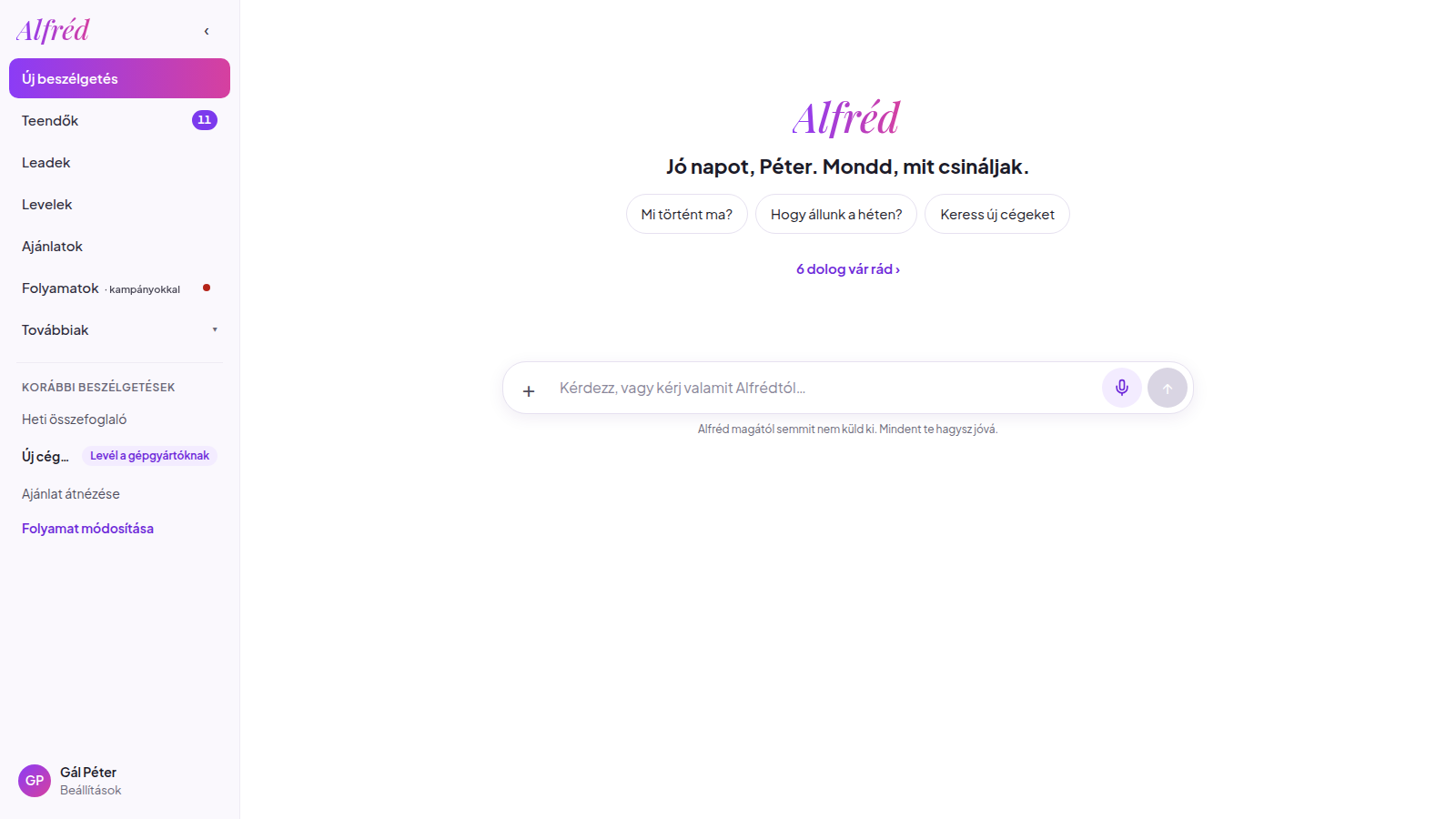
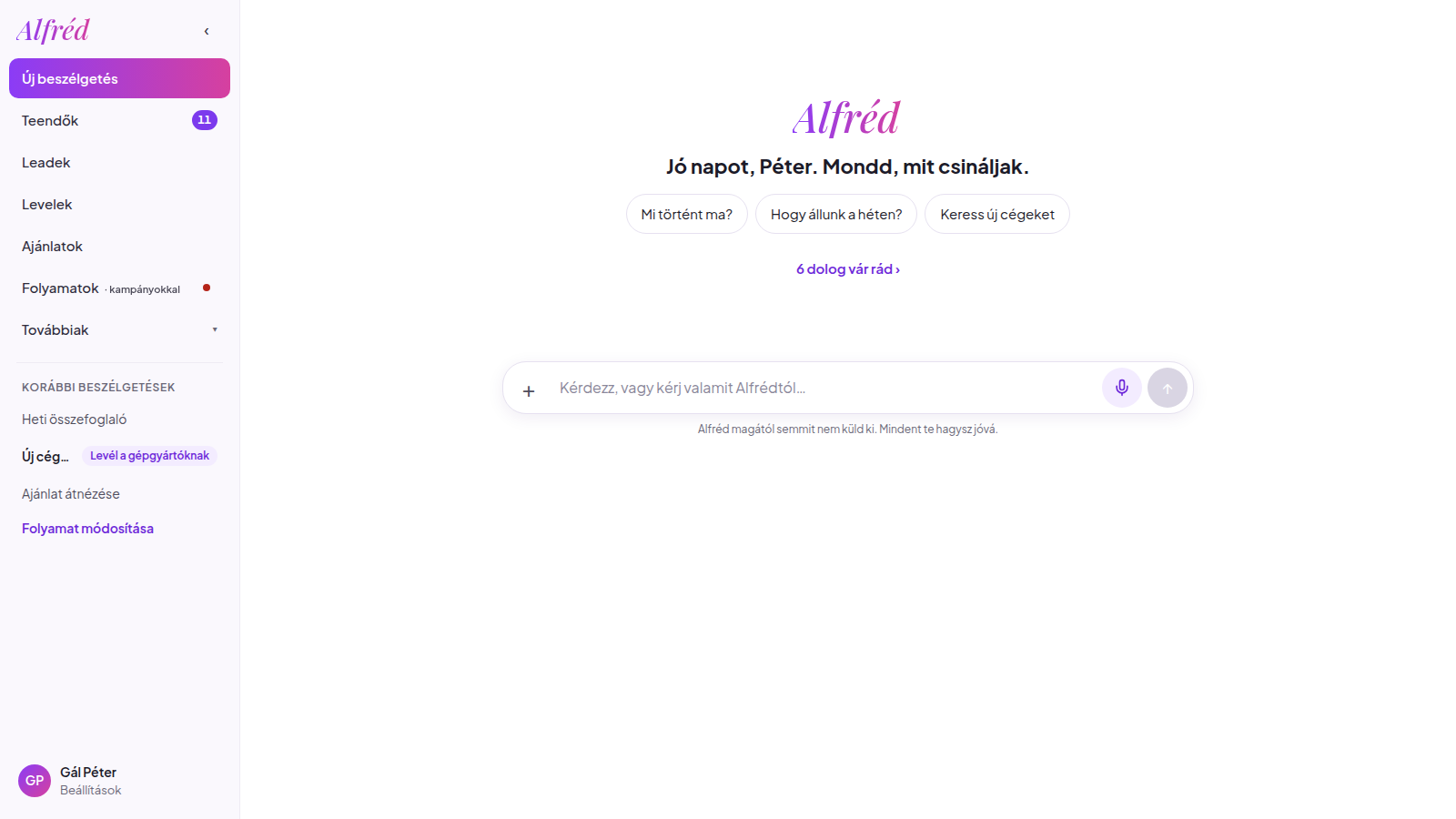
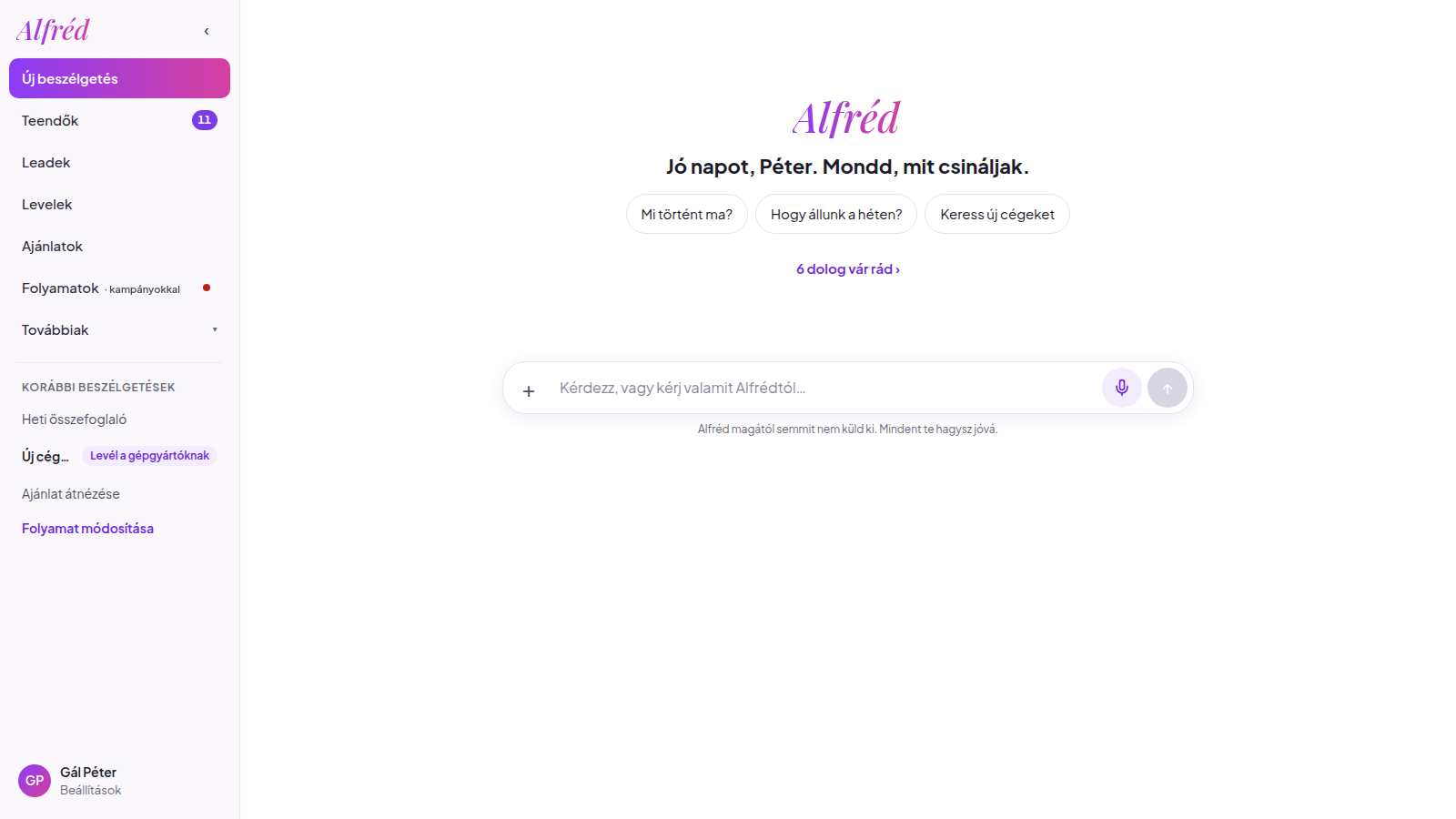
Belépés után ide érkezel, és Alfréd egy köszöntéssel kezdi („Jó napot, Péter. Mondd, mit csináljak.”), alatta pedig három javaslat-gombot ad: „Mi történt ma?”, „Hogy állunk a héten?” és „Keress új cégeket”. Ezek mellett egy sor összegzi a mai jelzéseidet („6 dolog vár rád ›”), a képernyő alján lévő beviteli sávban pedig hétköznapi mondatokkal kérhetsz levelet, ajánlatot, cégkeresést vagy kimutatást. A sáv alatt ott olvasod a legfontosabb szabályt is: „Alfréd magától semmit nem küld ki. Mindent te hagysz jóvá.”
Így néz ki
Lapozz végig a képeken: a kiemelt rész mutatja, hova nézz vagy kattints.
Képekben, lépésenként
A nyilakkal vagy a Következő gombbal lapozhatsz, a képre kattintva nagyíthatsz.
-
1. lépés a(z) 5-ből
Új beszélgetés
Új beszélgetés: a bal menü legfelső pontja mindig üres lappal indít, hogy a korábbi kérés ne keverjen bele.
-
2. lépés a(z) 5-ből
Javaslatok
Javaslatok: ha nem tudod, mivel kezdd, ezekkel indulhatsz. A „Mi történt ma?” összeszedi az aznapi mozgást.
-
3. lépés a(z) 5-ből
A mai jelzések
A mai jelzések: egy koppintással átvisz a Teendőkre, ahol a mai lista és a jóváhagyásra váró lépések vannak.
-
4. lépés a(z) 5-ből
Fájl csatolása
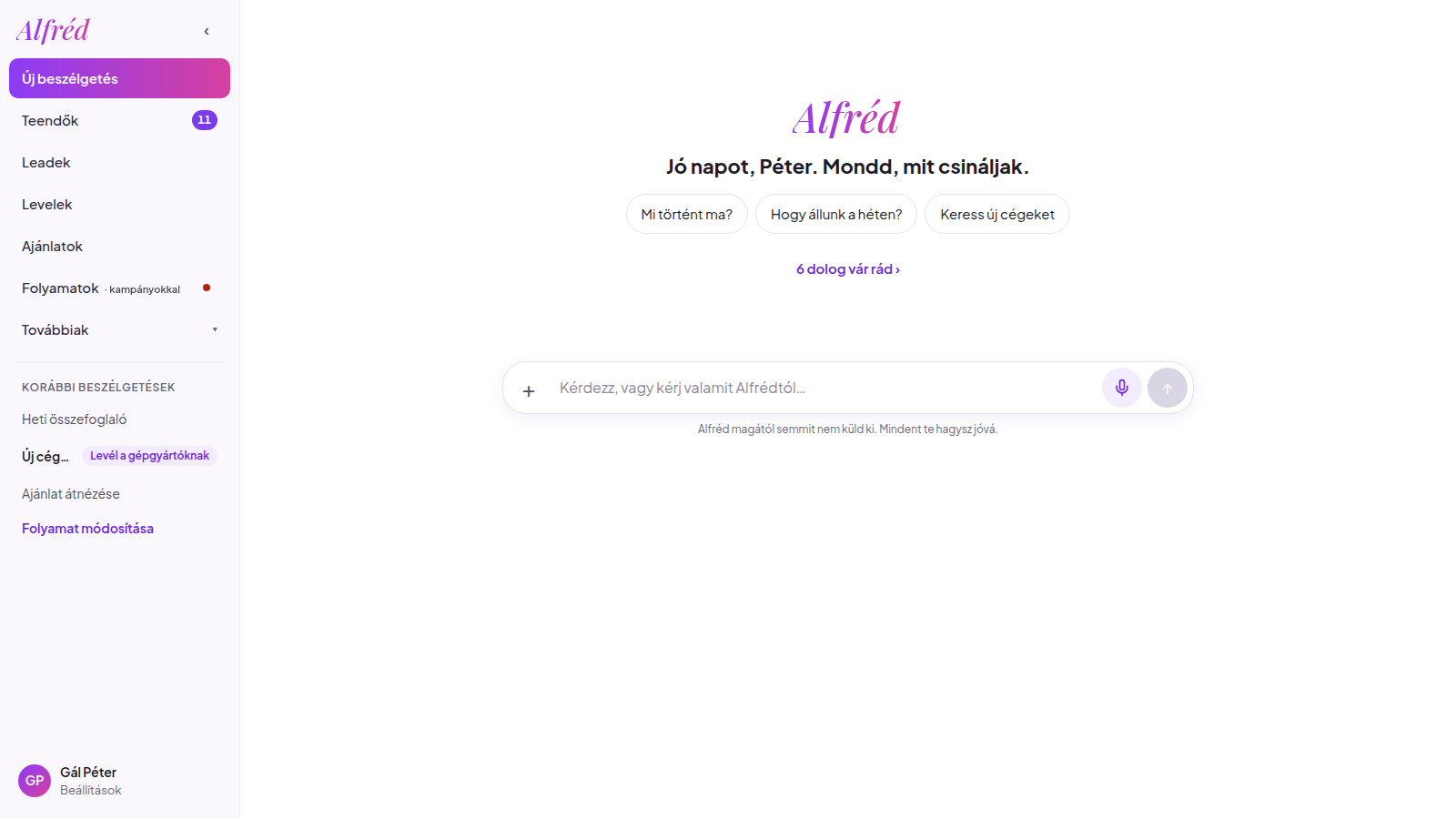
Fájl csatolása: PDF, Word, Excel vagy CSV. Alfréd a feltöltött anyagból is dolgozik, például ajánlatot ír belőle.
-
5. lépés a(z) 5-ből
Diktálás
Diktálás: kimondod a kérést, és legépelve jelenik meg. Mobilon a középső gombot nyomva tartva ugyanez megy.
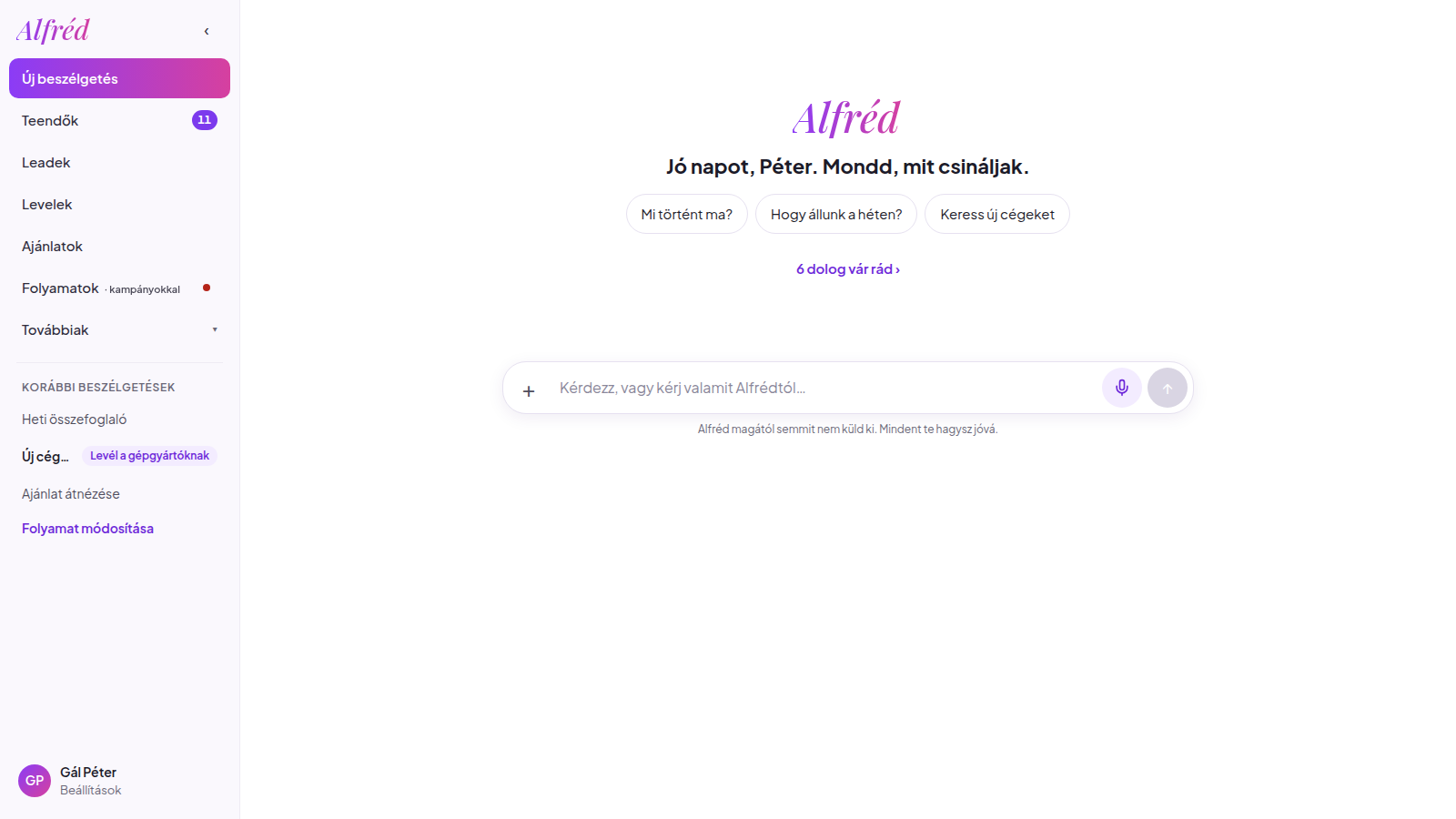
A nyitóképernyő
- Köszöntés
- Alfréd a nevén szólít, és megkérdezi, mit csináljon („Jó napot, Péter. Mondd, mit csináljak.”), onnantól pedig egyszerűen válaszolsz neki a beviteli sávban.
- Javaslat-gombok
- Három gyakori kérés áll gombként a nyitóképernyőn: „Mi történt ma?”, „Hogy állunk a héten?” és „Keress új cégeket”. Elég rákattintanod, és Alfréd már a válaszon dolgozik.
- 6 dolog vár rád ›
- Ez a sor a mai jelzéseidet mutatja, a szám pedig azt, hány tétel vár a döntésedre. A sorra kattintva a Teendők oldalon folytathatod, annak „Jóváhagyás · 6” fülén.
- Alfréd magától csinálja
- Itt látod, hány időzített feladatot futtat Alfréd rendszeresen, magától (például egy honlap napi figyelését). A sorra kattintva a Folyamatok oldalra jutsz. Ha még nincs ilyen, ezt írja: „Még nincs ilyen feladatom.”
- A beviteli sáv alatti mondat
- A sáv alatt mindig ott áll, mi a rend: „Alfréd magától semmit nem küld ki. Mindent te hagysz jóvá.” Üres mezőnél pedig ezzel bátorít: „Írj be valamit, és elküldöm.”
Beszélgetések
- Új beszélgetés
- A bal oldali sáv tetején (telefonon a felső sávban) indít egy tiszta beszélgetést. Érdemes minden új témához újat nyitni, így Alfréd nem keveri össze őket.
- KORÁBBI BESZÉLGETÉSEK
- A sávban a legutóbbiak állnak, az „Összes beszélgetés ›” linken pedig a teljes lista. Itt kereshetsz a címben, és bármelyiket átnevezheted („Átnevezem”) vagy törölheted („Törlöm”). A törlés után pár másodpercig még visszaállíthatod.
- Link másolása
- Minden beszélgetés tetején ott az azonosítója és a „Link másolása” gomb. A linket elmentheted, vagy elküldheted a kollégádnak, ha ugyanabban a fiókban dolgoztok.
- Háttérben futó beszélgetések
- Ha be van kapcsolva a fiókodban: Alfréd akkor is végigdolgozik, ha közben másik beszélgetésre vagy oldalra lépsz. A futó beszélgetés mellett lüktető pötty és az aktuális lépés látszik, a kész, még meg nem nyitott mellett „Új válasz” jelzés. A chat tetején a „beszélgetés fut” feliratra kattintva átválthatsz rájuk.
A beviteli sáv eszközei
- Leállítás és sorba állítás
- Amíg Alfréd dolgozik, a küldés helyén piros Leállítás gomb áll. Közben is írhatsz: az üzeneted „Sorban” jelzéssel vár, és magától elmegy, amint Alfréd végzett. Ha meggondoltad magad, a „Kiveszem a sorból” gombbal visszavonhatod.
- Diktálás
- A „Diktálás” gombbal elmondhatod, amit kérsz, Alfréd pedig leírja. A leirat a mezőbe kerül, átnézheted és javíthatod, magától nem küldi el. Egy felvétel legfeljebb 10 perces lehet, és első alkalommal a böngésző engedélyt kér a mikrofonhoz.
- @-említés
- Írj egy @ jelet, majd a lead vagy az ajánlat nevének elejét, és válaszd ki a listából. Így Alfréd pontosan tudja, melyikről beszélsz. A megjelölt elem a mező fölött látszik, és le is veheted.
- + (fájl csatolása)
- A mező melletti „+” gombbal fájlt csatolsz a kérdésedhez: PDF, Word, Excel és CSV mehet, tehát egy ajánlatot, egy leírást vagy egy céglistát is feltöltesz, és utána kérdezhetsz róla.
- Küldés
- A mező jobb szélén lévő „↑” gomb küldi el az üzenetet, és ugyanezt teszi a billentyűzeten az Enter is, ha gépen dolgozol.
Chat-kártyák és gombjaik
- Jóváhagyó kártya
- Ha Alfréd valamit kifelé tenne (levelet küld, ajánlatot készít, naptárba ír, beállítást módosít), előbb kártyán mutatja. A fő gomb mondja meg, mi történik (például „Jóváhagyom és küldöm”, „Jóváhagyom és ütemezem”, „Beírom a naptárba”), a „Most nem” gombbal kihagyod.
- Visszavonás
- Jóváhagyás után a művelet 30 másodpercig vár. Addig a „Visszavonás” gombbal meggondolhatod magad. Közben nyugodtan továbbléphetsz, visszatérve is ott találod.
- Megnyitom és Megnézem
- Az eredmény-kártyák gombja egyenesen a konkrét elemre visz: a leadre, az ajánlatra, a levélre vagy a jóváhagyásra váró tételre. Egy még el nem mentett levélnél a „Megnézem” előnézetet nyit.
- Újrapróbálom
- Ha valami nem sikerült, a kártya megírja, miért, és semmi nem ment ki. Az „Újrapróbálom” gombbal újraindíthatod.
- Szabálykönyv-hivatkozás
- Levélírásnál a kártya alján látszik, mely szabályaidat vette figyelembe Alfréd, és a „Szabálykönyv megnyitása” link oda visz.
Ahová a bal oldali sávból eljutsz
- A hat fő oldal
- A sávban az „Új beszélgetés” alatt a Teendők (mellette a mai darabszám), a Leadek, a Levelek, az Ajánlatok és a „Folyamatok· kampányokkal” sor áll, tehát a napi munkád mind a hat helyre egy kattintás.
- Továbbiak
- A „Továbbiak” lenyíló alatt találod a Bekötések, Kutatások, Kommentek, Eredmények és Felfedezés oldalakat, így ezek sem tűnnek el, csak egy kattintással beljebb kerültek.
- A profil és a Beállítások
- A sáv alján a neved és a monogramod áll, alatta pedig a „Beállítások”, ahonnan Alfréd betanítása, a profilod, a céges tudás és az arculat is elérhető.
Telefonon
- Gyorssáv
- A kezdőlap tetején egy koppintásra ott vannak a legfontosabbak: Teendők, Leadek, „+ Új lead” és a Teendők „Jóváhagyás” füle.
- Küldés
- Telefonon az Enter új sort kezd, az üzenetet pedig a küldés gombbal („↑”) küldöd el.
Hogyan csináld
Levél íratása egy leadnek
- Nyisd meg a lead adatlapját, vagy a chatben írj @ jelet, és válaszd ki a leadet.
- Írd le, miről szóljon a levél, például: „Írj neki levelet arról, hogy jövő héten tudunk találkozni.”
- Alfréd megírja, és kártyán megmutatja. Ha módosítanál, írd meg a chatben, mit változtasson.
- Ha jó, kattints a „Jóváhagyom és küldöm” gombra. 30 másodpercig még visszavonhatod.
Kérés diktálással
- Kattints a „Diktálás” gombra, és engedélyezd a mikrofont, ha a böngésző kéri.
- Mondd el, mit szeretnél, majd kattints újra a gombra (Diktálás leállítása).
- Nézd át a mezőbe került szöveget, javítsd, ha kell, és küldd el a „↑” gombbal.
Fájl feltöltése kérdéssel
- Kattints a beviteli sáv melletti „+” gombra, és válaszd ki a fájlt (PDF, Word, Excel vagy CSV).
- Írd mellé, mit kérsz vele kapcsolatban, például hogy foglalja össze, vagy keresse ki belőle a cégeket.
- Küldd el, és Alfréd a válaszában a feltöltött anyagra hivatkozik.
Ha Alfréd rossz irányba indult
- Kattints a piros Leállítás gombra, Alfréd abbahagyja, amin dolgozik.
- Írd le pontosabban, mit kérsz, és küldd el újra.
- Ha a kártyán már ott a jóváhagyás, egyszerűen kattints a „Most nem” gombra.
Kérd Alfrédtól
Nem kell kattintgatnod: írd be a chatbe a saját szavaiddal. Például:
Mi történt ma?
Hogy állunk a héten?
Keress új cégeket
Csinálj ajánlatot sablonból
Írj levelet Kovács Péternek arról, hogy jövő héten tudunk találkozni
Mi vár a jóváhagyásomra?
Tippek
- Beszélj Alfréddal úgy, mint egy kollégával: rövid, hétköznapi mondatokban. Nem kell pontos parancs.
- Ha egy konkrét leadről vagy ajánlatról kérdezel, jelöld meg @ jellel: így nem kell kitalálnia, melyikre gondolsz.
- Új témához nyiss új beszélgetést, a régieket pedig nevezd át, hogy később könnyen megtaláld.
- Ha reggel csak egy dologgal kezdenél, kattints a „6 dolog vár rád ›” sorra, és nézd át a jóváhagyásra várókat.
Új az Alfréd-felületen
- A kezdőlap maga a beszélgetés: belépés után Alfréd köszönt, és három javaslat-gomb („Mi történt ma?”, „Hogy állunk a héten?”, „Keress új cégeket”) indítja a munkát.
- A mai jelzéseket a „6 dolog vár rád ›” sor nyitja, és a Teendők oldal Jóváhagyás fülére visz.
- A beviteli sáv melletti „+” gombbal PDF, Word, Excel és CSV fájlt csatolhatsz a kérdésedhez.
- A bal oldali sávban a Folyamatok sora „Folyamatok· kampányokkal” néven fut, a Bekötések, Kutatások, Kommentek, Eredmények és Felfedezés pedig a „Továbbiak” lenyíló alatt van.
Gyakori kérdések
Elküld Alfréd bármit a jóváhagyásom nélkül?
Miért nem tudok küldeni?
Hová lett a régebbi beszélgetésem?
Milyen fájlt tudok feltölteni?
Nem működik a diktálás.
Kapcsolódó oldalak
Első lépések
Belépés, a felület felépítése és az első beállítások, hogy Alfréd már az első napon neked dolgozzon.
Jóváhagyás
Minden, amit Alfréd megírt és kifelé menne, a Teendők oldal „Jóváhagyás” fülén vár a döntésedre.
Teendők
A napi munkalistád és a jóváhagyásra váró tételek egy oldalon, két fülön.
Folyamatok
Itt mondod el, mit csináljon Alfréd rendszeresen: a cégkeresés, a levelezés és a kampányok is folyamatként futnak, lépésenként összerakva.
Nem találod, amit keresel?
Kérdezd meg Alfrédot a chatben, vagy írj nekünk, és segítünk.