Eredmények
Az Eredmények oldalon egy pillantással látod, hogyan halad a munkád: mennyi időt spórolt neked Alfréd, hány levél ment ki, hányat nyitottak meg, hányan válaszoltak, hogy állnak az ajánlataid, és rendben megy-e a küldés. Felül választod ki az időszakot, és azt is, hogy ez a fiók vagy minden fiókod számai érdekelnek. Minden szám valós adatból jön, és a csoportok mellett ott a „Hogyan számoljuk?” magyarázat.
Így néz ki
A kiemelt rész mutatja, hova nézz vagy kattints.
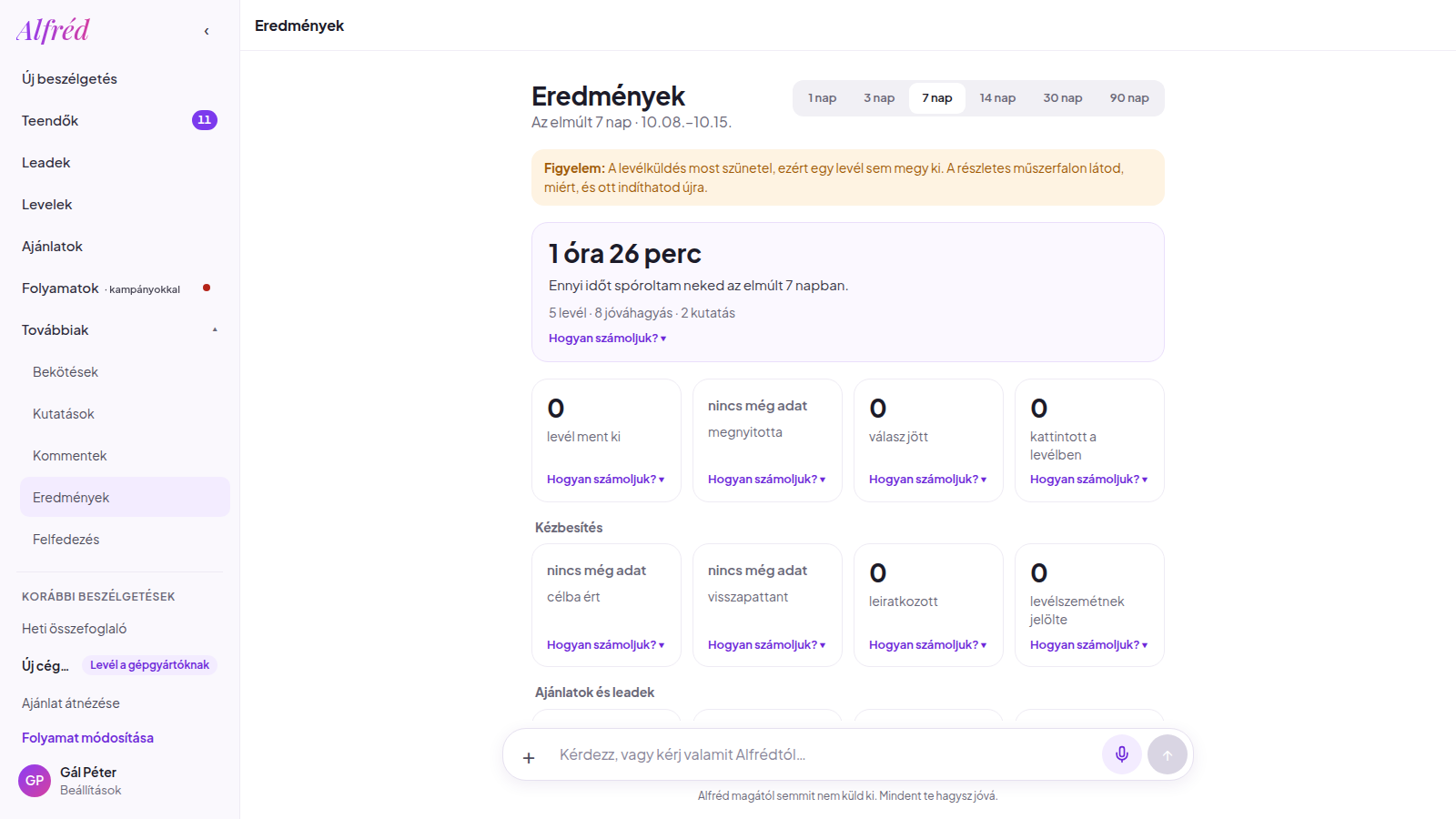
Mi micsoda a képernyőn
- Időszak
- A cím alatt választod, milyen időszakra szóljanak a számok: „1 nap”, „3 nap”, „7 nap”, „14 nap”, „30 nap” vagy „90 nap”. A választott időszak dátumait az oldal ki is írja, például „Az elmúlt 7 nap · 10.08.–10.15.”.
- Ez a fiók és Minden fiók
- Ha több fiókod van, egy választóval állítod, hogy csak ennek a fióknak a számait lásd, vagy az összesét egyben.
- Megspórolt idő
- Mennyi időt spórolt neked Alfréd a választott időszakban: minden levél, amit ő írt, 8 perc; minden feladat, amit egy koppintással jóváhagytál, 2 perc; minden sikeres lead-kutatás 15 perc. Minden munkát csak egyszer számol.
- A négy fő szám
- Hány levél ment ki, hányan nyitották meg, hány válasz jött, és hányan kattintottak a levélben. A külső hírlevélküldőn kiküldött kampányok címzettjei is benne vannak.
- Hogyan számoljuk?
- Minden csoport mellett ott ez a lenyitható magyarázat: pontosan mit számol bele, és mit nem (például az automatikus válaszokat nem számolja válasznak).
A csoportok a számok alatt
- Kézbesítés
- Hány levél ért célba, hány jött vissza, hányan iratkoztak le, és hányan jelölték levélszemétnek.
- Ajánlatok és leadek
- Hány ajánlatot küldtél, hányat néztek meg és fogadtak el, és hány érdeklődő lead van most.
- A gépi munka fogyása
- Mennyi gépi munka ment el a választott időszakban a kutatásra és a levélírásra, ugyanazzal a „Hogyan számoljuk?” magyarázattal.
- Küldés most
- Az időszaktól független, mostani állapot: hány levél vár a sorban, mennyi ment ki ma a napi keretből, mekkora a lemaradás, és hány címzett-domain van letiltva.
- Válaszok naponta
- Oszlopdiagram a beérkezett válaszokról napokra bontva (egynapos időszaknál óránként).
Figyelmeztetések és további oldalak
- Figyelmeztető doboz
- Ha a küldés áll, az oldal tetején kiírja, például így: „A levélküldés most szünetel, ezért egy levél sem megy ki. A részletes műszerfalon látod, miért, és ott indíthatod újra.” Ugyanitt jelzi, ha sok levél jött vissza, és ezért a rendszer lelassította vagy egy időre leállította a küldést, hogy a levélküldőid jó hírneve megmaradjon.
- Részletes műszerfal
- Innen nyílik a küldési sor, a kézbesítés és a levélküldők részletes állapota, és itt indítod újra a küldést, ha szünetel.
- Folyamatok
- Egy link visz a Folyamatokra, ahol azt látod, mi dolgozik most a háttérben, és mit állítottál be rendszeresre.
- Leiratkozottak
- Kik iratkoztak le. Itt kézzel is felvehetsz valakit, és a listát le is töltheted.
- Letöltöm táblázatba
- A képernyőn látható számokat egy CSV-táblázatban letöltheted.
Hogyan csináld
Heti áttekintés
- Nyisd meg az Eredmények oldalt, és válaszd a „7 nap” időszakot.
- Nézd meg a négy fő számot, és ha valami szokatlan, nyisd le a „Hogyan számoljuk?” magyarázatot.
- Görgess le a Kézbesítéshez: ha sok levél jön vissza, érdemes kitakarítani a listát.
- Ha le akarod menteni, használd a „Letöltöm táblázatba” gombot.
Ha nem megy ki levél
- Nézd meg az oldal tetejét: a figyelmeztető doboz megmondja, ha a küldés szünetel vagy lassítva megy.
- A „Küldés most” résznél látod, hány levél vár, és mennyi ment ki ma a napi keretből.
- Nyisd meg a „Részletes műszerfal” linket: ott látod, miért áll a küldés, és ott indíthatod újra.
- Ha nincs bekapcsolt levélküldő, a Bekötéseknél kösd be vagy kapcsold vissza.
Kérd Alfrédtól
Nem kell kattintgatnod: írd be a chatbe a saját szavaiddal. Például:
Hogy állunk a héten?
Mennyi időt spóroltál nekem az elmúlt hónapban?
Mi történt ma?
Hány levél ment ki a héten, és hányat nyitottak meg?
Készítsd el a havi elszámolást
Tippek
- A megnyitási arány csak tájékoztató: néhány levelezőprogram magától betölti a képeket, ezért a valóságban kevesebben nyitják meg, mint amennyit a szám mutat. A válasz és a kattintás megbízhatóbb jel.
- Ha a visszajövő levelek száma megugrik, állj meg, és takarítsd ki a listát. A chatben kérdezd meg: „Mit érdemes kitakarítani a listámból?”
- A heti összefoglalót a chatben is kérheted, ott a múlt héthez is hasonlít.
Új az Alfréd-felületen
- Megspórolt idő: látod, mennyi munkát vett le a válladról Alfréd.
- Minden csoport mellett „Hogyan számoljuk?” magyarázat.
- Választható időszak 1 és 90 nap között, és egy választó arra, hogy ez a fiók vagy minden fiók számait lásd.
- A régi Monitor a Részletes műszerfal néven érhető el, és a Folyamatokra is link visz.
Gyakori kérdések
Miért kevesebb a válasz, mint amennyi levél jött?
Miért áll a küldés?
Honnan jön a megspórolt idő?
Kapcsolódó oldalak
Folyamatok
Itt mondod el, mit csináljon Alfréd rendszeresen: a cégkeresés, a levelezés és a kampányok is folyamatként futnak, lépésenként összerakva.
Levelek
Minden kimenő levél, hírlevél és egyedi SMS egy helyen, három fülre bontva: Kampányok, Automatizmusok, Beérkező.
Ajánlatok
Online megnyitható árajánlatok: Alfréd megírja, te átnézed, és látod, ki nézte meg.
Bekötések
Kösd össze Alfrédot a programjaiddal: HubSpot, Asana, Gmail, Google Drive, Számlázz.hu és még száznál több. Alfréd a te jogosultságaiddal olvas és ír bennük.
Leadek
Minden kapcsolatod egy helyen: keresés, szűrés, érdeklődés szerinti sorrend, és egy koppintással az adatlap.
Nem találod, amit keresel?
Kérdezd meg Alfrédot a chatben, vagy írj nekünk, és segítünk.