Bekötések
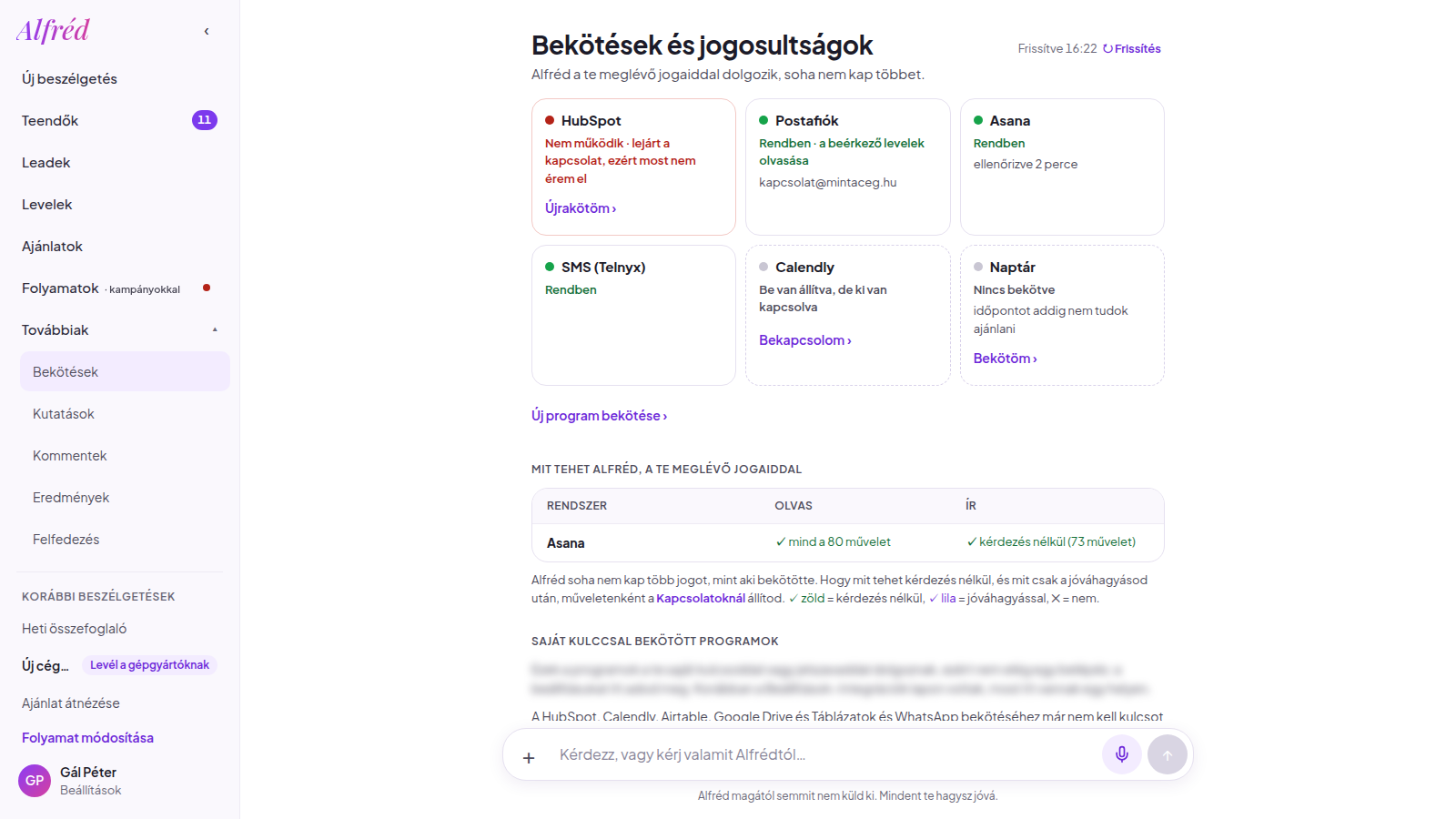
A Bekötések oldal egyetlen mondatban kimondja a szabályt: Alfréd a te meglévő jogaiddal dolgozik, és soha nem kap többet. Itt látod, mely programokhoz fér hozzá, programonként milyen állapotban van a kapcsolat, és egy táblázatban azt is, mit olvashat és mit írhat bennük. A tényleges bekötés a Kapcsolatok oldalon történik, ahová az „Új program bekötése” link visz át.
Így néz ki
Lapozz végig a képeken: a kiemelt rész mutatja, hova nézz vagy kattints.
Képekben, lépésenként
A nyilakkal vagy a Következő gombbal lapozhatsz, a képre kattintva nagyíthatsz.
-
1. lépés a(z) 11-ből
Alfréd a te meglévő jogaiddal dolgozik minden bekötött programban, és soha nem kap többet.
-
2. lépés a(z) 11-ből
Programonként látod az állapotot
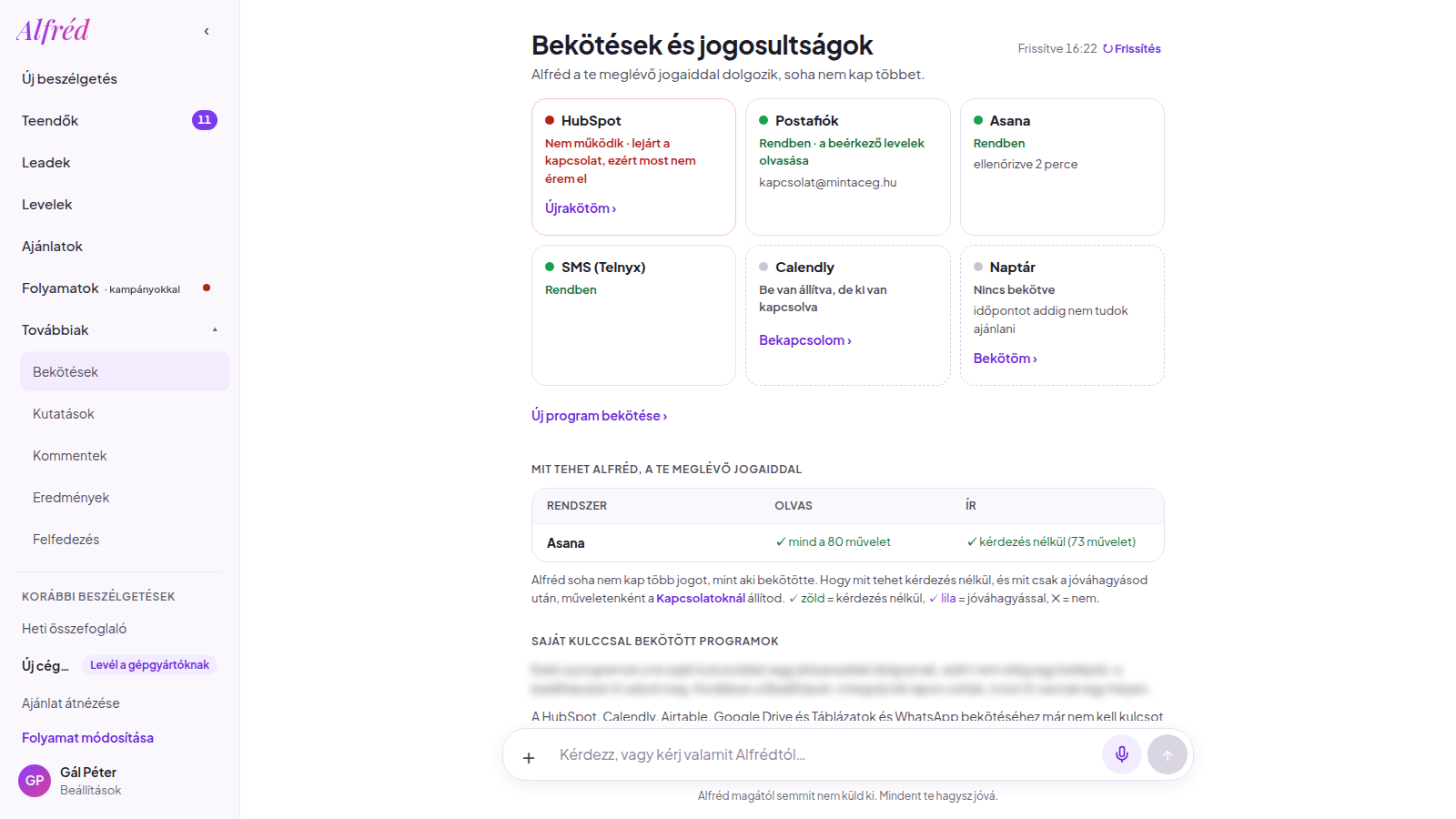
Programonként látod az állapotot: bekötve, bekötés folyamatban, lejárt vagy nincs bekötve.
-
3. lépés a(z) 11-ből
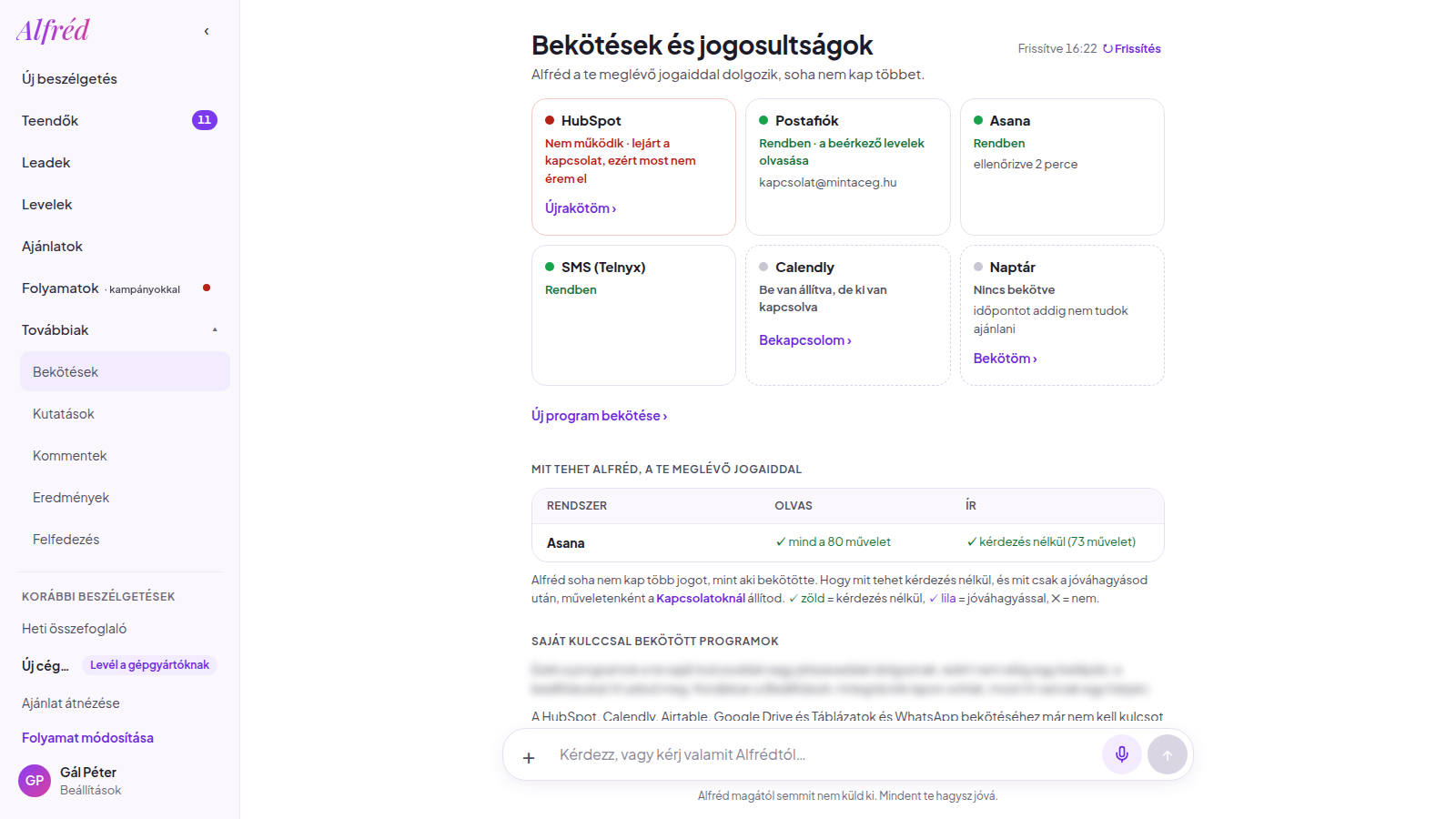
Ha a bekötés félbemaradt, a Folytatom gomb visszavisz a szolgáltató belépő oldalára.
-
4. lépés a(z) 11-ből
Új program bekötése
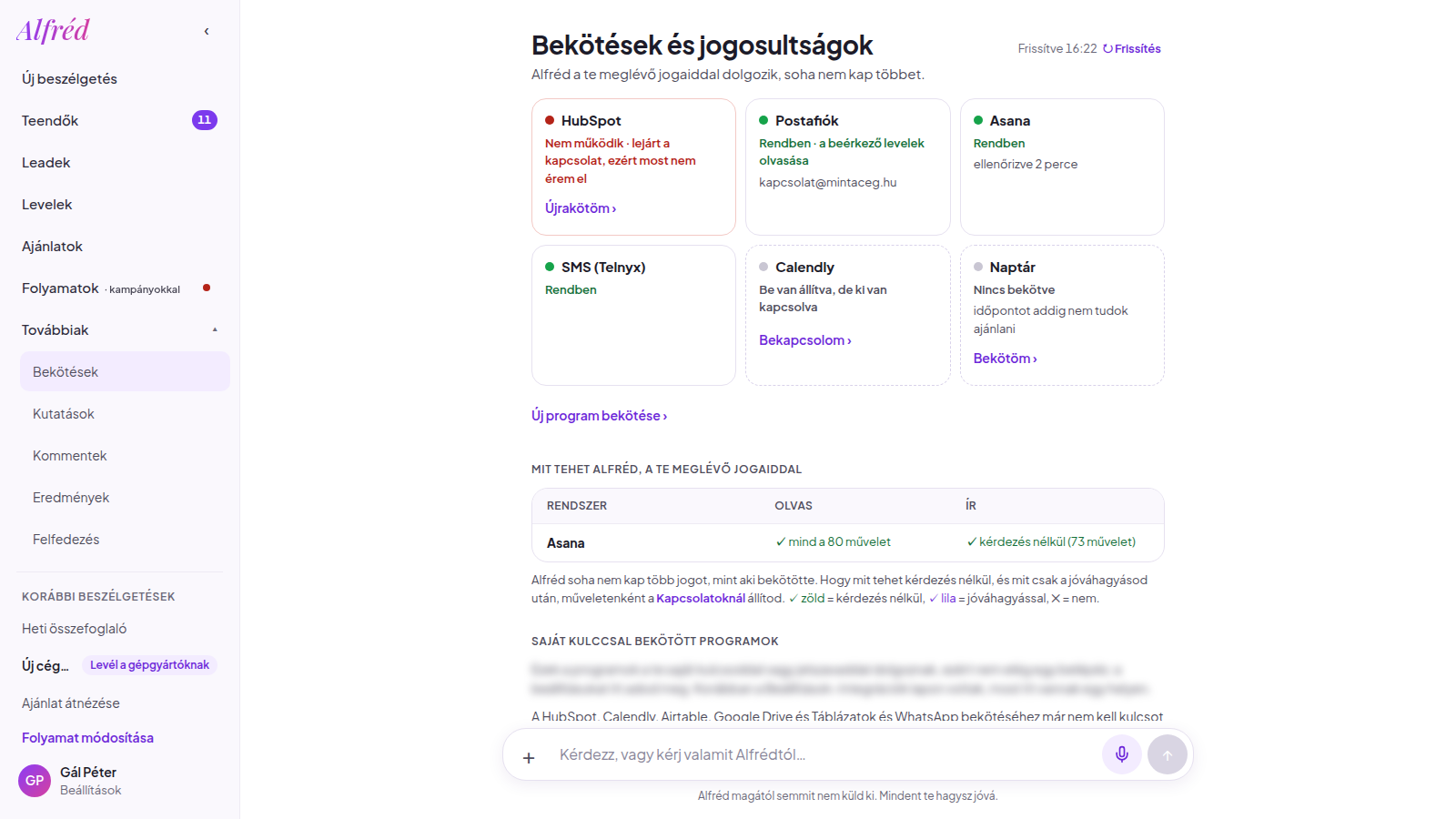
Új program bekötése: ez a link visz a Kapcsolatok oldalra, ahol a tényleges bekötés történik.
-
5. lépés a(z) 11-ből
Bal menü: Továbbiak › Bekötések
A bekötött programok a bal menü Továbbiak pontja alatt, a Bekötések oldalon vannak. Itt látod, mit olvashat és mit írhat Alfréd a te jogaiddal.
-
6. lépés a(z) 11-ből
Új program bekötése
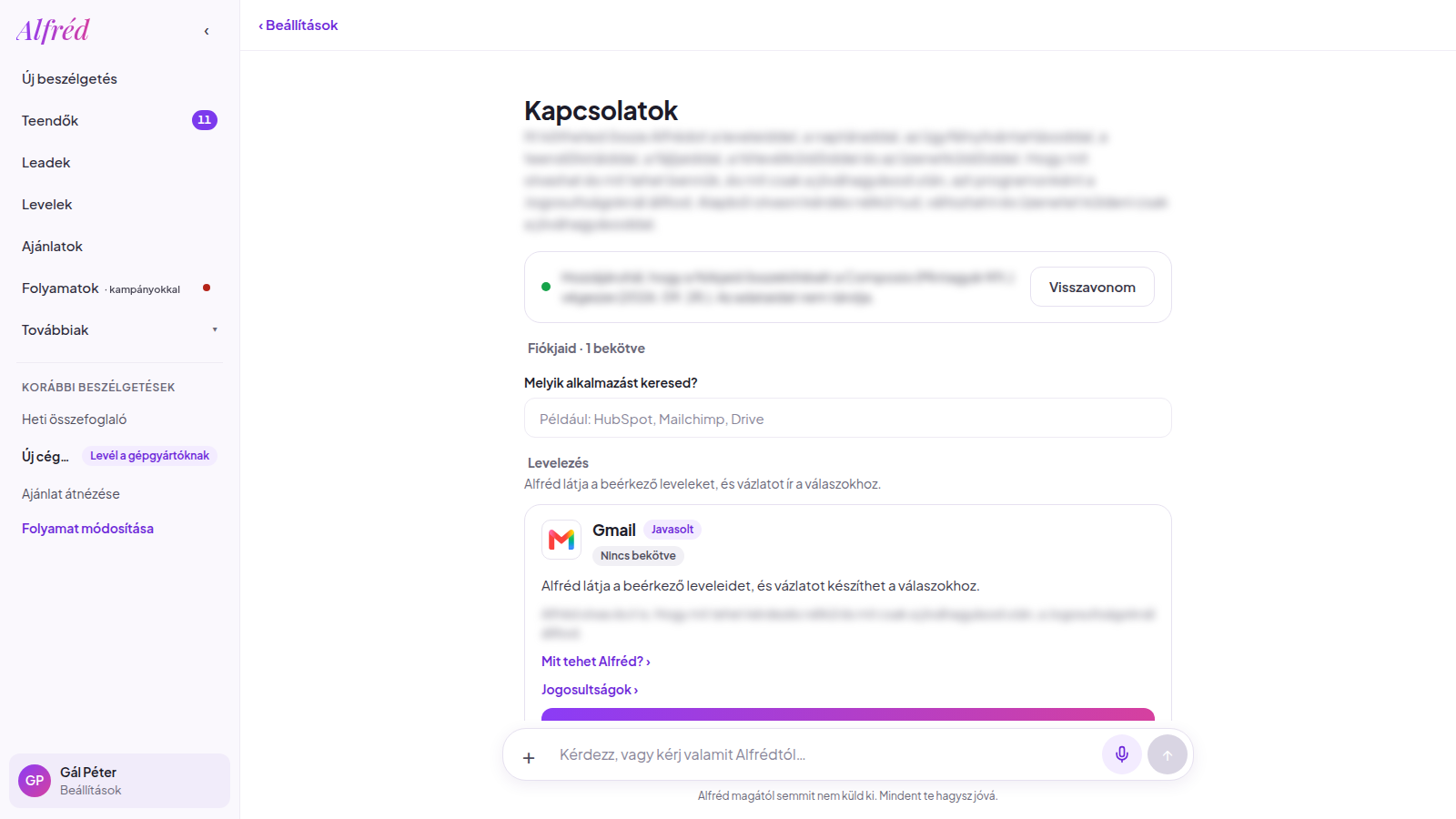
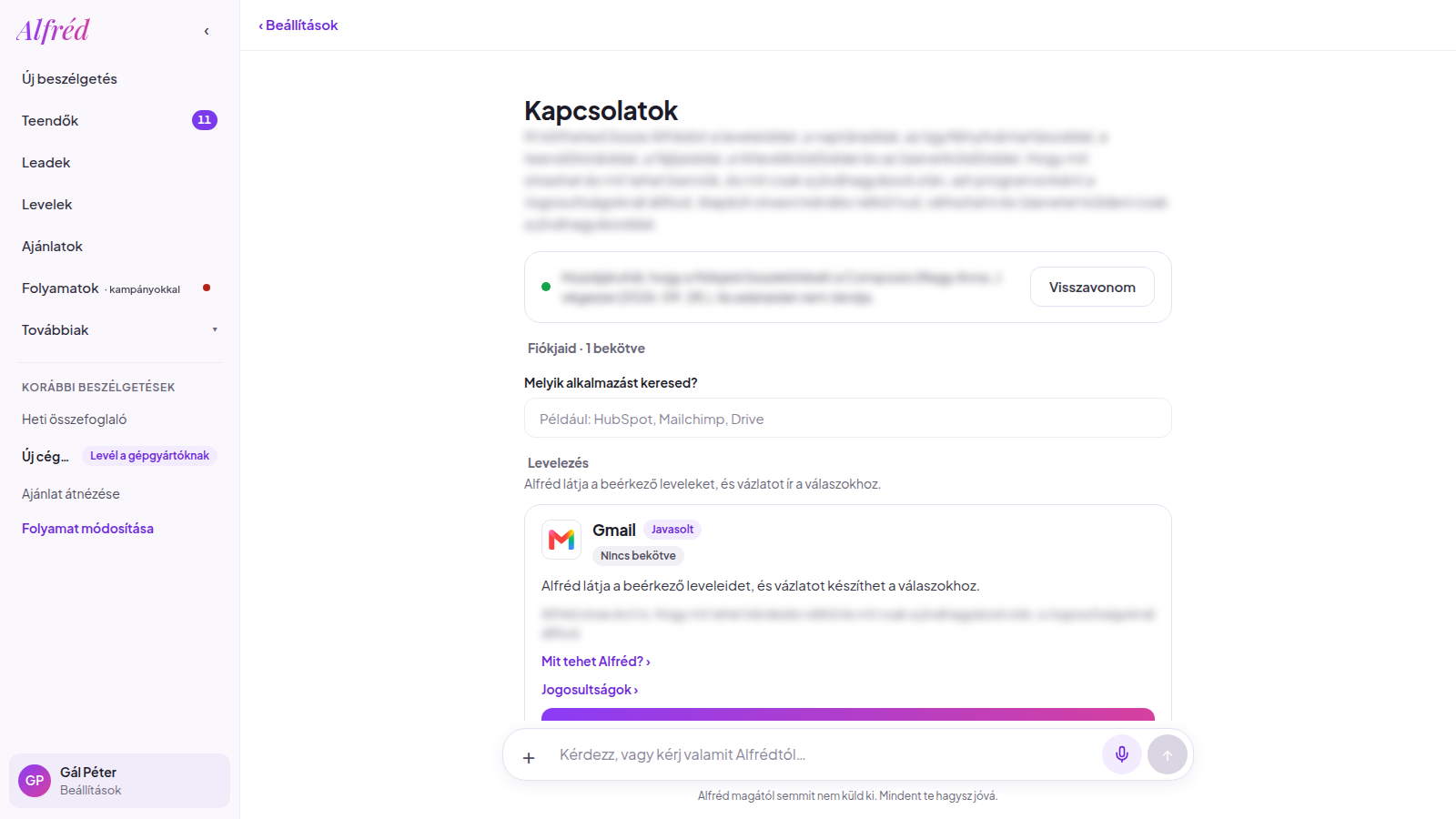
Az „Új program bekötése” link a Kapcsolatok oldalra visz, ahol a programok kártyái vannak.
-
7. lépés a(z) 11-ből
Kapcsolatok oldal
A Kapcsolatok oldalon kategóriákba rendezve látod a bekötheto programokat. Legfelül a hozzájárulás, alatta a kereső.
-
8. lépés a(z) 11-ből
Hozzájárulás
Bekötés előtt egyszer el kell fogadni a hozzájárulást: ez mondja ki, hogy Alfréd a te nevedben és a te jogosultságaiddal dolgozik a programban.
-
9. lépés a(z) 11-ből
Rákeresek a HubSpotra
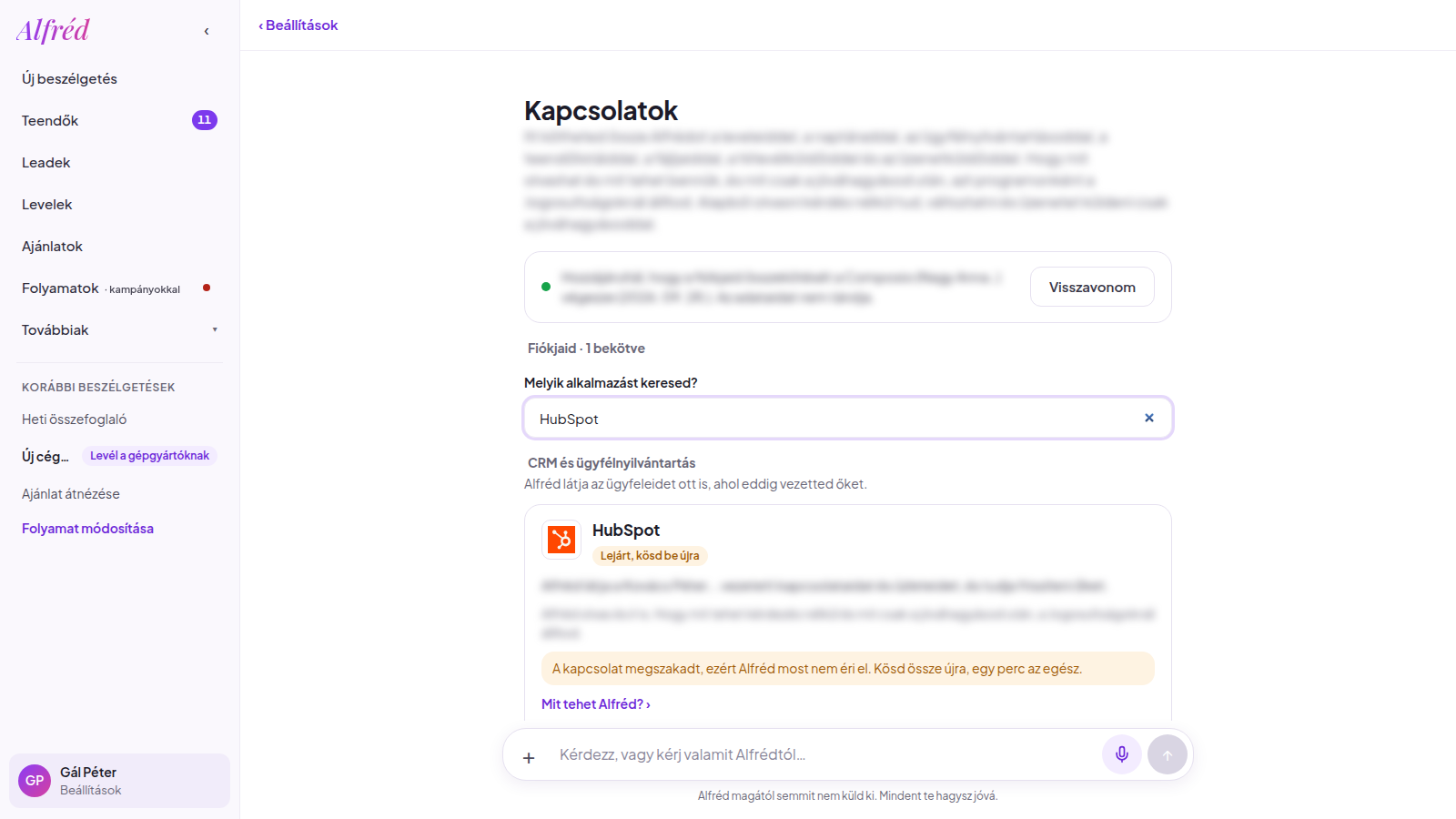
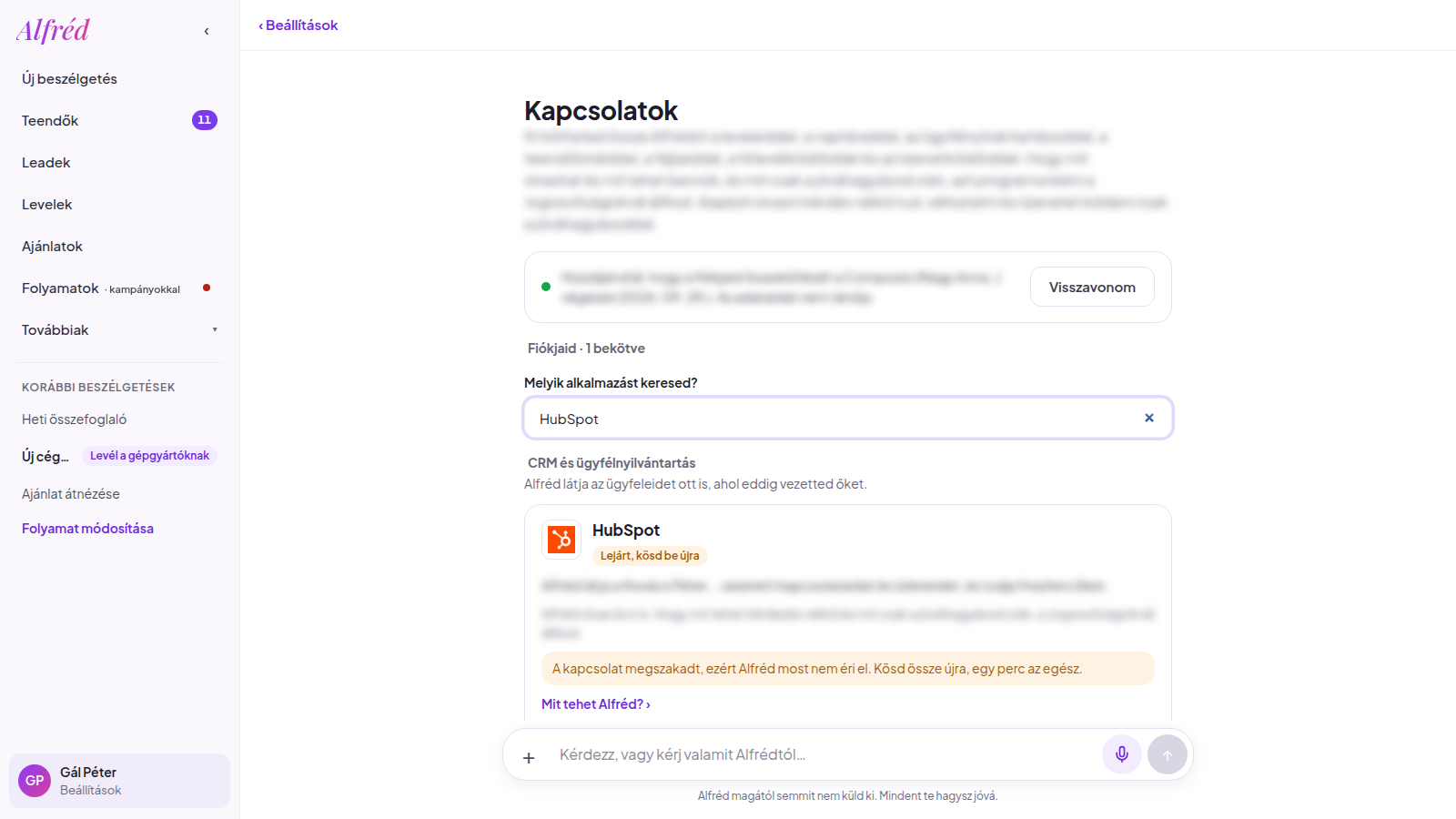
A keresőbe beírod a program nevét. A HubSpot a CRM és ügyfélnyilvántartás kategóriában van.
-
10. lépés a(z) 11-ből
A HubSpot kártyája
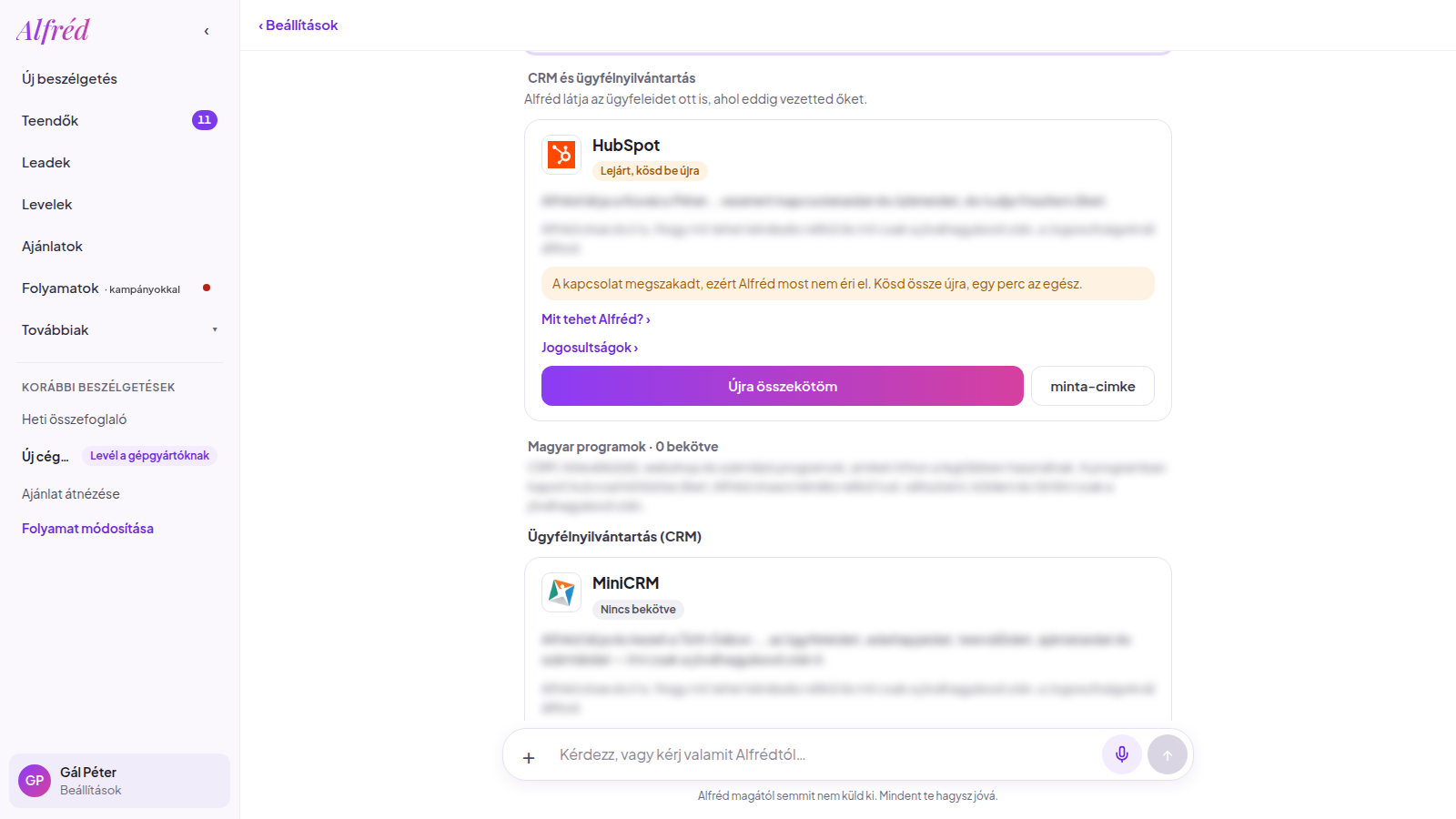
A kártyán látod a program állapotát és azt, hogy mit tud. Innen indul a bekötés.
-
11. lépés a(z) 11-ből
Összekötöm
Az „Összekötöm” gomb új lapon megnyitja a HubSpot belépő oldalát. Ott a HubSpot-fiókodba lépsz be, és a HubSpot kérdezi meg, mit engedsz meg.
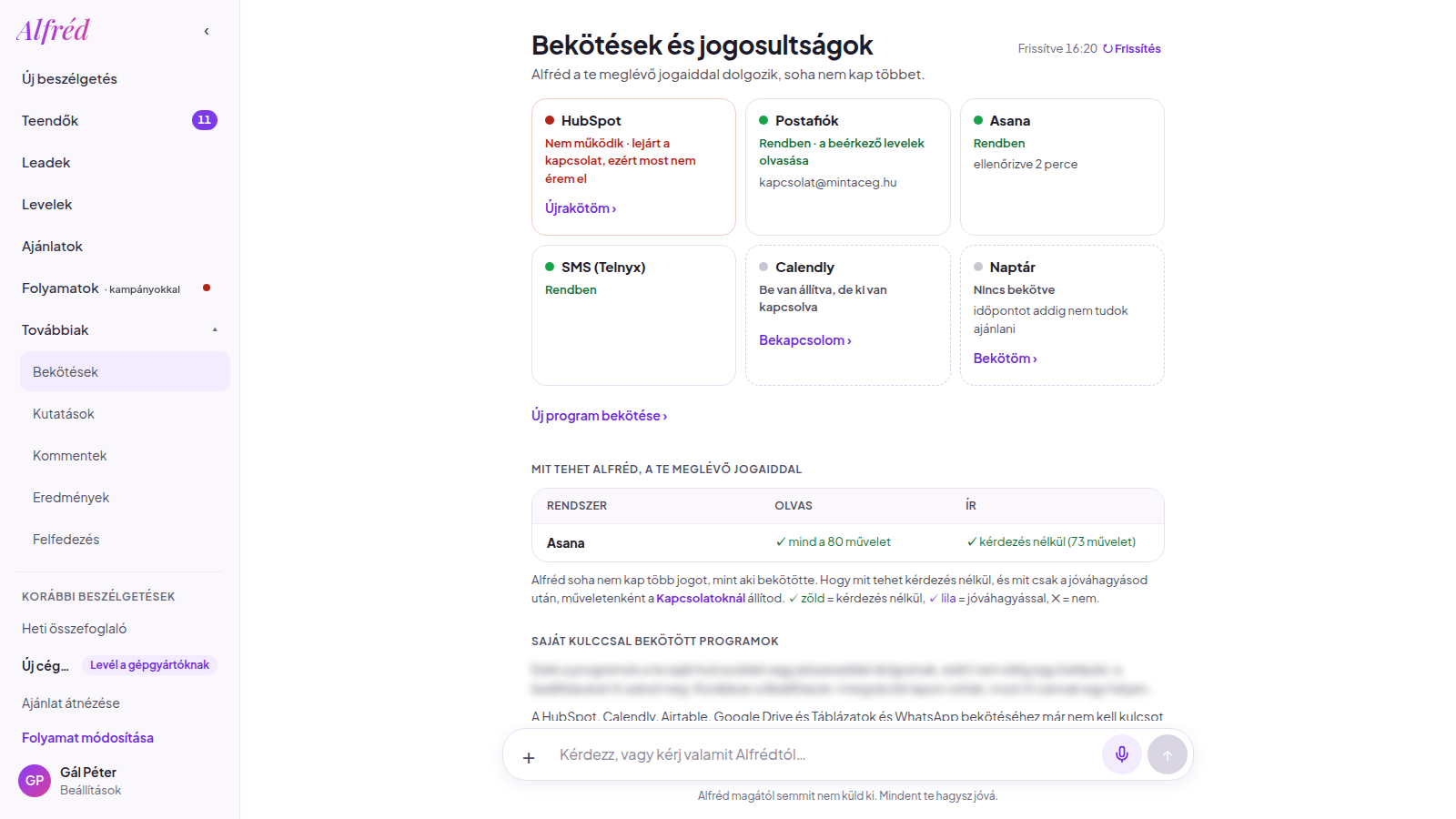
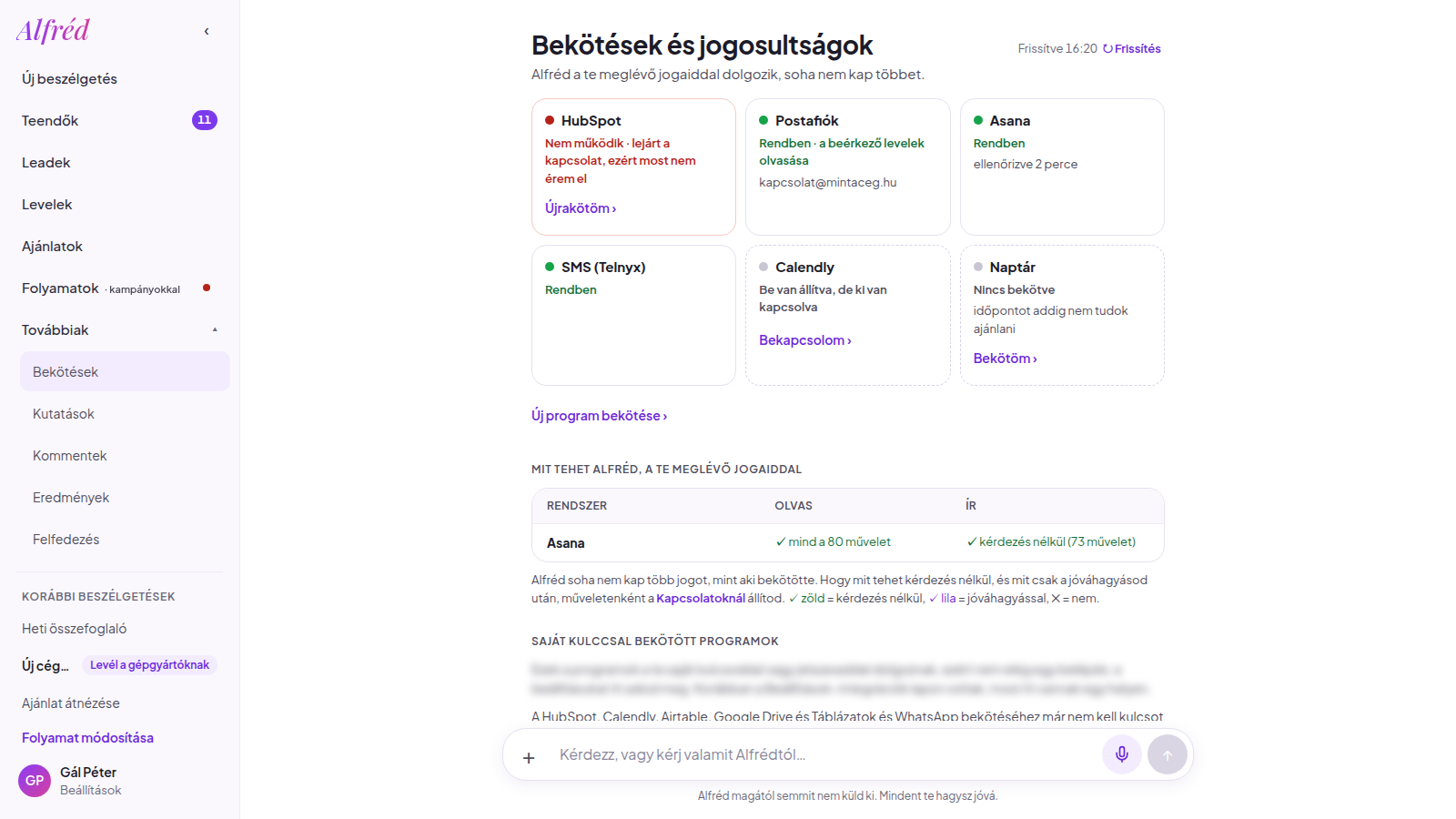
Mi micsoda a képernyőn
- A kapcsolatok csempéi
- Programonként egy csempe az állapottal: Bekötve, A bekötés folyamatban, Lejárt, vagy Nincs bekötve. A félbemaradt bekötésnél a „Folytatom” gomb visszavisz a szolgáltató belépő oldalára, ahol be kell fejezni.
- Mit tehet Alfréd a te jogaiddal
- Táblázat két oszloppal, az olvasással és az írással, hogy pontosan lásd, mi történhet a programodban. Az olvasás kérdés nélkül megy, az írás a jóváhagyásod után.
- Saját kulccsal bekötött programok
- Itt vannak azok, amelyekhez API-kulcsot adsz meg, például a Surfe, a Prospeo, a Calendly, az Airtable vagy a Google Táblázatok.
- Új program bekötése
- Ez a link visz a Kapcsolatok oldalra, ahol a programok kártyái kategóriákba rendezve sorakoznak, és ahol a bekötés elindul.
- Frissítés
- Újra lekérdezi az állapotokat. A fejléc kiírja, mikor frissült utoljára.
Milyen programok köthetők be
- Levelezés és naptár
- Gmail, Outlook, Google Naptár, Google Névjegyek, Calendly, Cal.com, Zoom, Microsoft Teams, Google Meet.
- Ügyfélnyilvántartás
- HubSpot, Pipedrive, Salesforce, Zoho CRM, Zoho Bigin, Attio, Close, Capsule, folk, Nutshell, Salesflare, Dynamics 365, Affinity, Apollo.
- Teendők és projektek
- Asana, Trello, ClickUp, monday.com, Notion, Jira, Airtable, Linear, Todoist, TickTick, Wrike, Basecamp, Google Feladatok, Microsoft To Do, OneNote.
- Fájlok és dokumentumok
- Google Drive, Google Táblázatok, Google Dokumentumok, Google Diák, OneDrive, Excel, SharePoint, Dropbox, Box.
- Üzenetküldők és közösségi oldalak
- WhatsApp Business, Slack, Microsoft Teams, Telegram, Discord, Google Chat, YouTube, Pinterest, X, TikTok.
- Hírlevélküldők és számlázás
- Mailchimp, Brevo, MailerLite, Klaviyo, GetResponse, ActiveCampaign és további negyven körüli szolgáltató, valamint Stripe, QuickBooks, Xero, Zoho Books, FreshBooks.
- Magyar programok
- Számlázz.hu, Billingo, MiniCRM, SalesAutopilot, Shoprenter, UNAS, Listamester, OptiMonk és MailerLite. Ezek kulccsal kötődnek be, és megadod azt is, hogy csak te használhatod, vagy az egész cég.
- Ami nem köthető be
- A hirdetési fiókok, például a Meta Ads, a Google Ads és a LinkedIn Ads, szándékosan ki vannak hagyva a listából.
Jogosultságok, műveletenként
- Tiltva
- Alfréd ehhez a művelethez hozzá sem nyúl.
- Rákérdez
- Elkészíti, de a Jóváhagyás fülön vársz rá, és te engeded el. Az írást alapból így állítja be a program.
- Automatikus
- Jóváhagyás nélkül lefut. Olyan műveleteknél érdemes, amelyek nem küldenek kifelé semmit, például egy jegyzet felírásánál a saját rendszeredben.
- Bontás
- A kapcsolat bármikor megszüntethető. A megerősítés után a hozzáférés azonnal elvész, és a program visszakerül a nincs bekötve állapotba.
A fordított irány: az Alfréd adatai a Claude-ban
- MCP kapcsolat
- A Beállítások oldalon van egy MCP kapcsolat nevű rész, amely a másik irányról szól: az Alfréd adatait kötöd be a Claude-ba vagy más AI-programba, egy kulccsal. A fülek végigvezetnek a Claude Code és a Claude asztali alkalmazás beállításán, és a kézi adatok is megtalálhatók.
- Mire jó
- Így a Claude-ban is lekérdezheted a leadjeidet, a kampányaidat és az eredményeidet, miközben az Alfréd marad az a hely, ahol a munka elindul.
Hogyan csináld
A HubSpot bekötése, lépésről lépésre
- A bal menüben nyisd meg a Továbbiak pontot, majd a Bekötések oldalt. Itt látod, mely programok vannak már bekötve.
- Kattints az „Új program bekötése” linkre, ami a Kapcsolatok oldalra visz.
- Az oldal tetején fogadd el egyszer a hozzájárulást. Enélkül a kártyákon ez olvasható: az összekötés előtt fogadd el fent a hozzájárulást.
- A keresőbe írd be: HubSpot. A program a CRM és ügyfélnyilvántartás kategóriában van.
- A kártyán kattints az „Összekötöm” gombra. Új lapon megnyílik a HubSpot belépő oldala, ahol a saját fiókodba lépsz be, és a HubSpot kérdezi meg, milyen hozzáférést engedélyezel.
- Ha inkább kulccsal kötnéd be, válaszd az „Inkább API-kulccsal” gombot. A kulcsot a HubSpotban a Beállítások, majd az Integrációk, végül a Privát alkalmazások menüben készíted el, és a „pat-” előtaggal kezdődik.
- Bekötés után állítsd be a Jogosultságokat: műveletenként választasz a tiltva, a rákérdez és az automatikus közül.
- Zárásként a „Kipróbálom” gombbal lekérsz egy adatot, így rögtön látod, hogy él a kapcsolat.
Bekötött program egy folyamat lépéseként
- Nyisd meg a folyamatot, és a lépés-beszúróban keress rá a program nevére vagy a szándékra, például arra, hogy tedd be a CRM-be.
- Válaszd a „Bekötött program” lépést, és add meg, melyik programban mit csináljon.
- A művelet alapértéke az, hogy Alfréd választja a kérésed alapján. A lista két csoportra oszlik: beleírás jóváhagyással, és kiolvasás, ami nem ír a programba.
- Futás közben minden olyan cégnél, ahol a folyamat ehhez a lépéshez ér, a beírás a Jóváhagyás fülre kerül, és onnan engeded ki.
Ha a bekötés lejárt
- A csempén a Lejárt felirat jelenik meg, és Alfréd a beszélgetésben is szól, amikor kérnél tőle valamit abból a programból.
- Kattints a csempére, majd lépj be újra a szolgáltatónál. A korábbi beállításaid, köztük a jogosultságok, megmaradnak.
- Néhány szolgáltatónál a hozzáférés havonta jár le, ezért ez a lépés időnként visszatér.
Kérd Alfrédtól
Nem kell kattintgatnod: írd be a chatbe a saját szavaiddal. Például:
Nézd meg, hogy ez a cég bent van-e már a HubSpotban
Vidd be a HubSpotba a megtalált döntéshozót, és írd a jegyzetbe, miről beszéltünk
Mi van ma az Asanában rám osztva?
Írd fel a Google Naptáramba a jövő keddi egyeztetést
Tippek
- Ha a belépéses bekötés elakad valamelyik böngészőben, a kulcsos út akkor is működik, és ugyanazt a hozzáférést adja.
- A Jogosultságoknál érdemes az írást először rákérdezésen hagyni, és csak akkor átállítani automatikusra, ha már láttad néhány esetben, mit ír be Alfréd.
- A beszélgetésben elég a program nevét említeni, például hogy nézd meg a HubSpotban, és Alfréd onnan olvas.
Új az Alfréd-felületen
- A Bekötések oldal külön menüpont lett a Továbbiak alatt, a jogosultsági táblázattal együtt.
- A bekötött program egy folyamat lépése is lehet, tehát minden megkutatott cégnél magától megtörténik a bejegyzés.
- A beszélgetésben Alfréd a bekötött programok minden műveletét megtalálja, és meg is mutatja, melyiket választotta.
Gyakori kérdések
Láthat Alfréd olyasmit, amihez nekem sincs jogom?
Beírhat valamit a HubSpotba a tudtom nélkül?
Mi történik, ha bontom a kapcsolatot?
Hol készül a HubSpot kulcsa?
A Composio mit lát az adataimból?
Kapcsolódó oldalak
Folyamatok
Itt mondod el, mit csináljon Alfréd rendszeresen: a cégkeresés, a levelezés és a kampányok is folyamatként futnak, lépésenként összerakva.
Jóváhagyás
Minden, amit Alfréd megírt és kifelé menne, a Teendők oldal „Jóváhagyás” fülén vár a döntésedre.
Beállítások
Minden, amit Alfrédnak egyszer el kell mondani: a céged, a szabályai, a bekötések, a korlátok és a csapat.
Alfréd
A kezdőlap maga a beszélgetés: itt kérsz bármit Alfrédtól, és innen nyitod meg a mai jelzéseidet is.
Nem találod, amit keresel?
Kérdezd meg Alfrédot a chatben, vagy írj nekünk, és segítünk.